
Google Workspaceの最新アップデート解説!Meetホーム画面の刷新やスプレッドシート機能強化のポイント
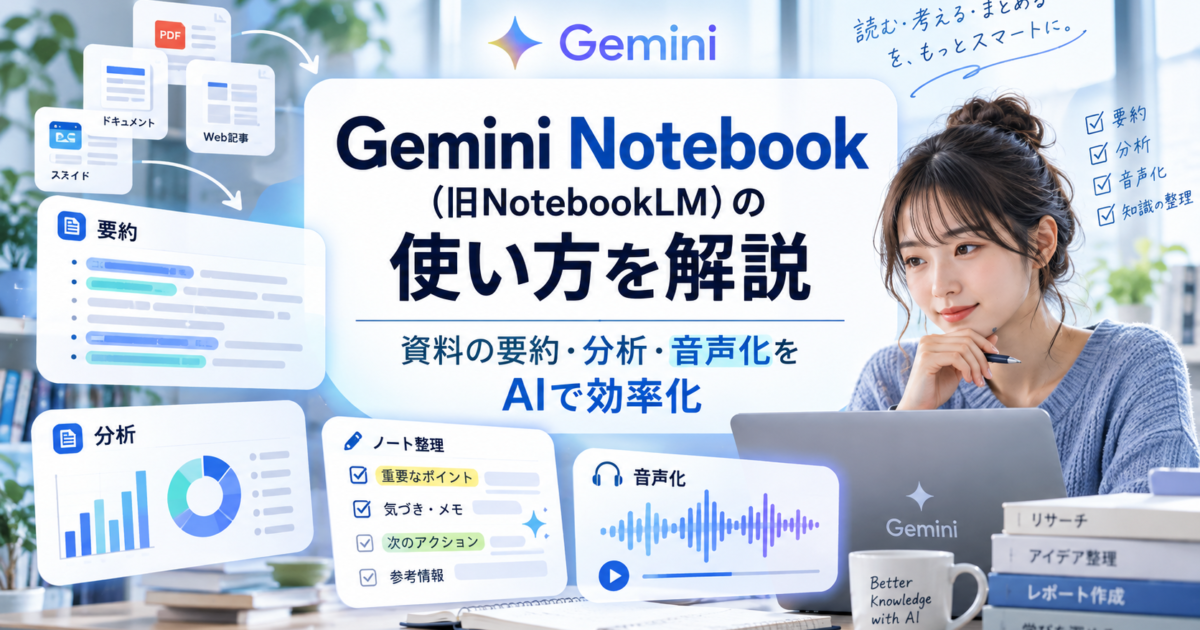
資料を「読む」時間を減らし、内容を「使う」時間を増やせる
長い調査レポート、会議の録音、社内マニュアル、取引先から届いた大量の資料。業務では、内容を確認するだけでもかなりの時間がかかるファイルを扱う場面が少なくありません。
例えば100ページある調査レポートから自社に関係する情報だけを探す、1時間の会議録音から決定事項だけを確認する、複数社から届いた提案書を読み比べるといった作業では、情報そのものはすでに手元にあるにもかかわらず、「読む」「探す」「比較する」ために多くの時間を使います。
こうした資料確認を効率化できるのが、GoogleのAIリサーチツール「Gemini Notebook」です。以前はNotebookLMという名称で提供されていましたが、2026年7月にGeminiブランドへ名称が変更されました。
Gemini Notebookでは、PDFやGoogleドキュメント、Googleスライド、Googleスプレッドシート、Webページ、YouTube動画、音声ファイルなどをソースとして登録し、その内容をもとにAIへ質問できます。
Gemini Notebookで変わる資料確認の流れ
従来:資料を最初から読む → 必要箇所を探す → メモする → 比較する → 共有資料を作る
Gemini Notebook活用後:資料を登録 → 知りたいことを質問 → 引用元を確認 → 必要な形式へ再構成
特徴は、単に文章を短く要約するだけではないことです。複数資料の比較、論点整理、FAQ作成、マインドマップ、音声解説、動画解説、スライド資料、インフォグラフィック、クイズなど、元資料の内容を別の形式へ展開できます。
そのため、Gemini Notebookは「資料を読む時間を短縮するツール」というだけでなく、「資料の中にある情報を次の業務へ使いやすい形に変えるツール」と考えると分かりやすいでしょう。
本記事では、Gemini Notebookの基本的な仕組み、一般的なAIチャットとの違い、対応する資料、業務で使える機能、料金・利用上限、安全に利用するためのポイントまで順番に解説します。
Gemini Notebookとは
Gemini Notebookは、登録した資料をもとにAIと対話できるリサーチアシスタントです。一般的な生成AIに「このテーマについて教えて」と幅広く質問する使い方とは異なり、まず確認したい資料をノートブックへ登録し、その資料を根拠として質問することが基本です。
例えば社内の営業資料を複数登録して「このサービスの強みを3つにまとめて」と依頼したり、会議録音を読み込ませて「決定事項、未決事項、次回までのタスクに分けて」と依頼したりできます。
回答には参照元となる引用が表示されるため、AIが生成した文章だけを見るのではなく、「その情報が元資料のどこに書かれているか」を確認しながら利用できます。
社内規程、契約資料、調査レポートなどを扱う場合、回答だけでなく根拠へ戻れることは重要です。特に数字、期限、条件などを確認するときは、引用から原文を開き、AIの解釈が正しいか確認できます。
NotebookLMからGemini Notebookへ名称変更
2026年7月16日、GoogleはNotebookLMの名称を「Gemini Notebook」へ変更しました。変更の中心は名称とブランド上の位置づけで、従来からある「登録した資料を根拠にAIで調査・整理する」という基本的な役割は引き継がれています。
それまでNotebookLMで作成していたノートブックや登録済みのソースも継続して利用できるため、名称変更に伴って資料を登録し直す必要はありません。
| 項目 | NotebookLM時代 | Gemini Notebook |
|---|---|---|
| サービス名 | NotebookLM | Gemini Notebook |
| 主な役割 | 資料を根拠にしたAIリサーチ | 基本的な役割を継続しながら機能を拡張 |
| 既存ノートブック | 利用可能 | そのまま利用可能 |
| 利用者側の移行作業 | ― | 原則不要 |
名称は変わったが、基本的な使い方は同じ
「NotebookLMが終了し、まったく別のサービスへ変わった」というより、従来のノートブック型リサーチ機能を維持しながらGeminiブランドへ統合されたと考えると分かりやすいでしょう。
Gemini Notebookが一般的なAIチャットと違うポイント
登録した資料を中心に回答する
Gemini Notebookの大きな特徴は、「この資料について聞く」という使い方に向いていることです。ノートブックに登録したソースが回答の土台になるため、社内規程、商品資料、調査結果、会議記録など、確認すべき情報が決まっている業務と相性があります。
例えば一般的な生成AIへ「自社の経費申請ルールを教えて」と聞いても、自社独自の規程を知らなければ回答できません。一方、社内規程をGemini Notebookへ登録しておけば、その資料をもとに「領収書がない場合はどうする?」「申請期限は?」と質問できます。
回答の根拠を確認しやすい
回答には引用が表示されるため、AIの出力だけを鵜呑みにせず、どの資料のどの記述をもとに回答したのかを確認できます。
複数の資料をまとめて比較できる
1つのファイルを要約するだけでなく、複数の資料を同じノートブックへ登録できます。旧版と新版のマニュアルを比較する、複数社から届いた提案書の特徴を比較する、複数回の会議議事録から未解決事項を探す、といった使い方ができます。
資料を別の形式に作り直せる
内容を理解するだけでなく、音声解説、動画解説、レポート、マインドマップ、スライド資料、インフォグラフィック、クイズ、フラッシュカードなどへ変換できる点も特徴です。
| 比較 | 一般的なAIチャット | Gemini Notebook |
|---|---|---|
| 情報の起点 | 質問内容や各種情報 | ノートブックへ登録したソース |
| 向いている用途 | 文章作成・相談・アイデア出し | 資料の要約・比較・分析 |
| 根拠確認 | 回答によって異なる | 登録資料への引用を確認しやすい |
| 再利用 | 文章生成など | 音声・動画・レポート・スライドなど |
Gemini Notebookに読み込める主な資料
Gemini Notebookは、Google Workspace内のファイルだけでなく、パソコン上のファイル、Webページ、YouTube動画、音声、画像など幅広いソースに対応しています。
- PDFファイル
- Word、PowerPoint、テキスト、Markdown、CSVなどのファイル
- Googleドキュメント
- Googleスライド
- Googleスプレッドシート
- 音声ファイル
- 画像ファイル
- WebページのURL
- 字幕が利用できる公開YouTube動画
- コピー&ペーストしたテキスト
例えば市場調査であれば、調査会社のPDF、自社の営業資料、競合企業のWebページ、業界セミナーのYouTube動画などを一つのノートブックへまとめ、それらを横断して質問できます。
| ソース | 活用例 |
|---|---|
| 調査レポート・提案書を要約 | |
| Googleドキュメント | 議事録・規程を確認 |
| Googleスライド | 営業・研修資料を分析 |
| Googleスプレッドシート | 表データを含む資料を確認 |
| 音声 | 会議・インタビューを整理 |
| Web・YouTube | 公開情報を調査 |
Google公式では、1つのソースに最大50万語、ローカルからアップロードするファイルは最大200MBまで対応すると案内しています。また、無料利用では1つのノートブックへ最大50ソースを追加できます。
Googleスライドは最大100枚、Googleスプレッドシートは処理できる情報量に制限があります。資料量が多い場合は、1つの巨大なファイルにまとめるのではなく、テーマごとに分ける方法も検討しましょう。
Web・YouTubeを使うときの注意
Webページでは主にページ内のテキストが取り込まれます。YouTubeでは公開動画の字幕・文字起こしが主なソースとなるため、映像だけに表示される情報まで必ず理解できるわけではありません。
Gemini Notebookでできる主なこと
資料について質問する
登録したソースをもとに質問し、引用付きの回答を得られます。「この資料の重要ポイントは?」「A社とB社の違いは?」「この会議でまだ決まっていないことは?」など、知りたい情報から資料を確認できます。
音声解説を作る
登録資料を会話形式などの音声コンテンツへ変換できます。移動中に資料内容を確認する、研修資料を音声でも提供するといった用途に利用できます。
動画解説を作る
資料内容を視覚的な説明コンテンツとしてまとめることもできます。文字だけでは理解しにくい情報を、要点を整理した動画として確認できます。
レポートを作る
登録した資料から概要、ブリーフィング、FAQ、学習ガイドなどを作れます。自分が内容を理解するだけでなく、他のメンバーへ共有する文章を作る用途にも向いています。
マインドマップで全体像を整理する
資料内のテーマや論点の関係をマインドマップとして整理できます。大量の情報を読む前に全体構造を把握したい場合にも便利です。
スライドやインフォグラフィックに変換する
登録した資料から、説明用のスライドや視覚的なインフォグラフィックを作成できます。長い調査資料を経営会議向けに短く整理するといった使い方もできます。
クイズやフラッシュカードを作る
研修資料や学習資料から確認問題を作成し、理解度チェックに利用できます。資料を「読むだけ」の状態から、内容を覚える・確認する学習コンテンツへ変換できます。
データを分析する
利用できる環境では、表や数値を含む資料についてより高度な分析を行う機能も提供されています。単純な文章要約だけでなく、データから傾向を確認する用途にも広がっています。
| 機能 | 向いている業務 |
|---|---|
| チャット | 要約・比較・質問 |
| 音声解説 | 移動中の情報確認・研修 |
| 動画解説 | 複雑な内容の共有 |
| レポート | 調査結果・FAQの整理 |
| スライド | 説明資料・会議資料作成 |
| クイズ | 研修・学習の理解度確認 |
Gemini Notebookの基本的な使い方
1.新しいノートブックを作る
Gemini Notebookを開き、新しいノートブックを作成します。ノートブックは案件やテーマごとに資料をまとめる作業スペースです。「採用サイトリニューアル」「2026年度営業資料」「社内規程」など、目的単位で分けると管理しやすくなります。
2.確認したい資料をソースとして追加する
PDF、Googleドキュメント、Googleスライド、Googleスプレッドシート、音声、Webページなどを登録します。複数資料を扱う場合は、同じ案件やテーマに関係する資料をまとめると質問しやすくなります。
3.チャットで質問する
資料を登録したら、通常の生成AIと同じように自然な文章で質問します。ただし「要約して」だけではなく、その後の業務で使う形まで指定すると便利です。
- 「この資料の重要ポイントを5つにまとめて」
- 「経営者向けに3分で説明できる内容に整理して」
- 「前年度版と今年度版で変更された箇所を表にして」
- 「決定事項、未決事項、担当者ごとのタスクに分けて」
- 「この提案資料で顧客から質問されそうな内容を挙げて」
4.引用元を確認する
重要な回答については、表示された引用から元資料を確認します。AIが文章を正しく解釈しているか、前後の条件が抜けていないかを確認しましょう。
5.必要に応じてStudioで成果物を作る
チャットで内容を確認した後は、Studioから音声解説、動画解説、レポート、マインドマップ、スライド、インフォグラフィック、クイズなどを作成できます。
基本の利用フロー
ノートブックを作る → 資料を登録 → 質問する → 引用元を確認 → 内容を整理 → 必要なら成果物を作る → 人が最終確認
「資料を読んで理解する」だけで終わらず、そこから共有用のレポートや説明資料まで作れる点がGemini Notebookを業務で使う大きなメリットです。
Gemini Notebookの業務活用例
会議録・インタビューの整理
録音データや文字起こしを読み込ませ、決定事項、担当タスク、保留事項に分けて整理できます。長時間の会議を最初から聞き直さなくても、必要な内容から確認できます。
社内マニュアルの検索窓として使う
業務マニュアル、FAQ、社内規程などをまとめて登録し、「このケースではどう対応する?」「申請期限はいつ?」と質問できます。回答の引用から原文へ戻れるため、社内ナレッジを確認する入口として利用できます。
競合・市場調査を整理する
調査レポート、競合企業のWebサイト、公開資料などを登録し、各社の特徴、市場動向、訴求ポイントなどを整理できます。情報収集した後に人が表へ転記する作業を減らせます。
営業資料や提案書を読み解く
過去の提案書、サービス資料、商談記録などを登録し、「顧客が感じていた課題」「よく使われている訴求ポイント」「過去に出た懸念点」などを整理できます。案件の引き継ぎにも活用できます。
研修コンテンツを作る
研修資料を音声解説、動画解説、クイズ、フラッシュカードなどへ変換できます。受講者が資料を読むだけでなく、聞く、見る、問題に答えるといった複数の方法で学習できます。
| 利用シーン | 登録する資料 | Gemini Notebookで行うこと |
|---|---|---|
| 会議 | 録音・議事録 | 決定事項・ToDo整理 |
| 社内ナレッジ | 規程・マニュアル | 質問・FAQ化 |
| 市場調査 | 調査資料・Web | 比較・論点整理 |
| 営業 | 提案資料・商談情報 | 強み・課題・懸念点整理 |
| 研修 | 研修資料 | 音声・動画・クイズ化 |
GeminiアプリとGemini Notebookはどう使い分ける?
名称にGeminiが付いたことで混同しやすくなりましたが、GeminiアプリとGemini Notebookでは回答の根拠や得意な作業が異なります。
大まかには、幅広い相談、文章作成、アイデア出しなどを行うならGeminiアプリ、決まった資料を読み解いて要約・比較・分析するならGemini Notebookと考えると分かりやすいでしょう。
| 比較 | Geminiアプリ | Gemini Notebook |
|---|---|---|
| 向いている用途 | 文章作成、相談、アイデア出し、一般的な調査 | 登録資料の要約、比較、分析、再構成 |
| 情報の起点 | 質問内容、Web、各種ツールなど | ノートブックに登録したソース |
| 向いている質問 | 「このテーマについて考えて」 | 「この資料について教えて」 |
| Studio成果物 | Notebook固有のStudio成果物は作らない | 音声・動画・スライド等を作成可能 |
現在はGeminiアプリからGemini Notebookのノートブックを参照する連携も進んでいます。ただし、Geminiアプリ側ではWeb検索や他ツールの情報も回答へ含まれる場合があり、Gemini Notebook内のチャットは基本的にノートブックに登録したソースを中心に回答するという違いがあります。
使い分けの目安
「広く相談したい」ならGeminiアプリ、「指定した資料だけを読み解きたい」ならGemini Notebook、と考えると使い分けやすくなります。
料金と利用上限の考え方
Gemini Notebookは、Googleアカウントがあれば無料で利用を始められます。無料利用でもノートブック作成、資料追加、チャット、Studioの各種機能などを一定範囲で利用できます。
一方、有料のGoogle AIサービスや対象となるGoogle Workspace環境では、作成できるノートブック数、1つのノートブックへ追加できるソース数、各種AI機能の利用可能量などが拡張される場合があります。
無料利用では、1ユーザーあたり最大100ノートブック、1ノートブックあたり最大50ソースが基本となっています。有料環境では、利用しているサービスに応じてソース数などの上限が増えます。
ただし、AIチャットや一部生成機能の利用上限については注意が必要です。2026年9月2日以降、一部の利用制限は単純な「1日○回」という固定回数だけではなく、プロンプトの複雑さ、使用するモデル・機能、チャットの長さなどを考慮したコンピューティング量ベースで管理されています。
| 項目 | 無料利用 | 上位環境 |
|---|---|---|
| ノートブック数 | 100件/ユーザー | 利用環境に応じて増加 |
| ソース数 | 50件/ノートブック | 利用環境に応じて増加 |
| AIチャット | 利用量に上限あり | 利用可能量が拡張される場合あり |
| Studio機能 | 利用量に上限あり | 利用可能量が拡張される場合あり |
利用上限は変更される可能性がある
Gemini Notebookは機能追加とともに利用上限の仕組みも変更されています。導入時は記事内の固定値だけで判断せず、Google公式の最新情報を確認してください。
業務で使うならセキュリティとアカウントを確認する
社内資料をAIへ読み込ませる場合は、「便利だから利用する」だけではなく、どのGoogleアカウントで利用するのか、どの資料を登録してよいのか、誰と共有してよいのかまで決めておく必要があります。
Google Workspaceでは企業向けのデータ保護が適用される
対象となるGoogle WorkspaceまたはGoogle Workspace for EducationアカウントでGemini Notebookを利用する場合、Googleは、アップロードしたファイル、質問、モデルの回答が人間のレビュアーによって確認されず、AIモデルのトレーニングにも使用されないと案内しています。
業務で社内情報を扱う場合は、個人で作成したGoogleアカウントではなく、会社が管理するGoogle Workspaceアカウントを利用する方が、権限やアカウント管理の面でも運用しやすくなります。
共有設定を確認する
ノートブックには登録した元資料だけでなく、AIが生成した回答や各種成果物も含まれます。共有するときは、閲覧できる人や編集できる人を確認し、機密情報を必要以上に公開しないようにしましょう。
AIの回答は元資料と照合する
登録資料を根拠に回答する仕組みでも、AIによる解釈が必ず正しいとは限りません。特に金額、契約条件、法令、社内規程などは、回答内の引用から原文へ戻って確認することが重要です。
アップロードする権利がある資料か確認する
第三者から受け取った資料、書籍、契約書などを登録する場合は、その資料をAIサービスへアップロードして問題ないか、著作権や契約条件、社内ルールも確認しましょう。
業務利用前に確認したいこと
- 会社指定のGoogleアカウントを利用しているか
- アップロードしてよい資料か
- 個人情報・機密情報を含んでいないか
- 共有範囲が適切か
- 重要な回答を原文と照合しているか
Gemini Notebookをうまく使うためのポイント
Gemini Notebookは資料を登録するだけでも利用できますが、ノートブックの作り方や質問方法を工夫すると、業務でさらに使いやすくなります。
案件やテーマが異なる資料を詰め込みすぎない
営業、人事、経理など関係のない資料を1つへまとめるより、「A社案件」「採用制度」「サービスX」のようにテーマ単位で分けた方が、何について質問するノートブックなのか分かりやすくなります。
質問の目的と形式を具体的にする
「要約して」だけではなく、「経営会議で説明するために重要ポイントを5点」「営業担当者が1分で確認できる形で」「比較表で」と指定すると、次の作業へつなげやすい回答になります。
重要な回答は引用元を見る
AIの回答を最終情報として扱わず、重要な内容は引用元を開いて確認します。特に数字や契約条件では、このひと手間が重要です。
要約した後の作業まで依頼する
Gemini Notebookを単なる要約ツールとして使うだけではなく、その後の業務までつなげると効果が大きくなります。
- 要約した内容からFAQを作る
- 会議録からタスク一覧を作る
- 複数資料を比較表へする
- 研修資料からクイズを作る
- 調査資料から説明用スライドを作る
活用のポイント
「資料を読むためのAI」で終わらせず、「比較する」「説明する」「共有する」「学ぶ」といった次の工程までつなげることで、より大きな業務効率化につながります。
Gemini Notebookに関するよくある質問
Q.NotebookLMはなくなったのですか?
A.サービスが終了したわけではありません。2026年7月にGemini Notebookへ名称が変更され、既存のノートブックや登録済みソースも引き続き利用できます。
Q.Gemini Notebookは無料で使えますか?
A.Googleアカウントがあれば無料で利用できます。ただし、ノートブック数、ソース数、AIチャット、音声・動画などの生成機能には利用上限があります。
Q.PDF以外の資料も読み込めますか?
A.はい。Googleドキュメント、Googleスライド、Googleスプレッドシート、Word、PowerPoint、音声、画像、Webページ、字幕付きYouTube動画など幅広いソースに対応しています。
Q.Geminiアプリとの違いは何ですか?
A.Geminiアプリは幅広い相談や文章作成などに向いています。Gemini Notebookは、あらかじめ登録した資料を根拠に要約・比較・分析する作業に向いています。
Q.社内資料を読み込ませても大丈夫ですか?
A.会社のAI利用ルールや資料の機密性を確認してください。業務では会社が管理するGoogle Workspaceアカウントを利用し、共有範囲も適切に設定することが重要です。
Q.回答は必ず正しいですか?
A.必ず正しいとは限りません。資料を根拠に回答していても、AIが文脈を誤って解釈する場合があります。重要な回答は引用元を確認してください。
Q.WebページやYouTubeも使えますか?
A.利用できます。ただしWebページは主にテキスト情報、YouTubeは字幕・文字起こしが情報源になります。ページ内の画像や動画映像そのものの情報がすべて取り込まれるわけではありません。
まとめ
Gemini Notebookは、PDFやGoogle Workspaceの資料、音声、画像、Webページ、YouTube動画などを登録し、その内容をもとにAIへ質問できるリサーチツールです。
2026年7月にNotebookLMからGemini Notebookへ名称が変更されましたが、「登録した資料を根拠に情報を整理する」という基本的な強みは引き継がれています。
Gemini Notebookが特に向いている作業
- 長い資料から必要な情報を探す
- 複数資料を比較する
- 会議録音や文字起こしを整理する
- 社内マニュアルや規程を確認する
- 調査資料からレポートを作る
- 研修資料を音声・動画・クイズへ展開する
業務で重要なのは、単に「100ページの資料を10ページ分に要約する」といった使い方だけではありません。例えば調査資料を読ませ、その内容から競合比較表を作る、会議録からToDoを抽出する、研修資料から確認テストを作るなど、資料を確認した後に発生する作業までつなげられます。
例えば長い市場調査レポートを登録した場合、最初から最後まで読む前に「自社に関係する重要ポイントを5つ」「競合企業について書かれている箇所」「今後の市場リスク」といった形で必要な情報から確認できます。
さらに、その回答をレポートやスライド、インフォグラフィックへ変換すれば、調査担当者が内容を理解するところから、社内会議で共有するところまで一つのノートブックで進められます。
一方で、Gemini Notebookの回答が必ず正しいとは限りません。特に金額、契約条件、社内規程、法律、重要な意思決定などでは、回答内の引用を使って原文を確認することが重要です。
また、社内資料を利用する場合は、会社が管理するGoogle Workspaceアカウントを使う、共有範囲を確認する、AIへ登録してよい情報を決めるといった運用ルールも必要です。
まずは公開済みの調査資料や機密性の低い社内マニュアルなどから試し、「読む」「探す」「比較する」という作業がどの程度減るか確認するとよいでしょう。そのうえで、会議記録、営業資料、社内ナレッジ、研修資料などへ少しずつ利用範囲を広げると導入しやすくなります。
参考:Google公式情報
- Gemini Notebookに関するGoogle公式案内
- Gemini Notebookにソースを追加する方法
- Gemini Notebookの利用上限に関する情報
- 仕事用・学校用アカウントでGemini Notebookを利用する際の情報
※本記事は2026年10月時点の情報をもとに作成しています。機能、料金、利用上限、提供条件は変更される場合があります。最新情報はGoogle公式ページをご確認ください。



GWS活用プランを
無料でご提案します