
Google Vidsでスライドを動画化する方法|AIナレーション・BGMも自動生成
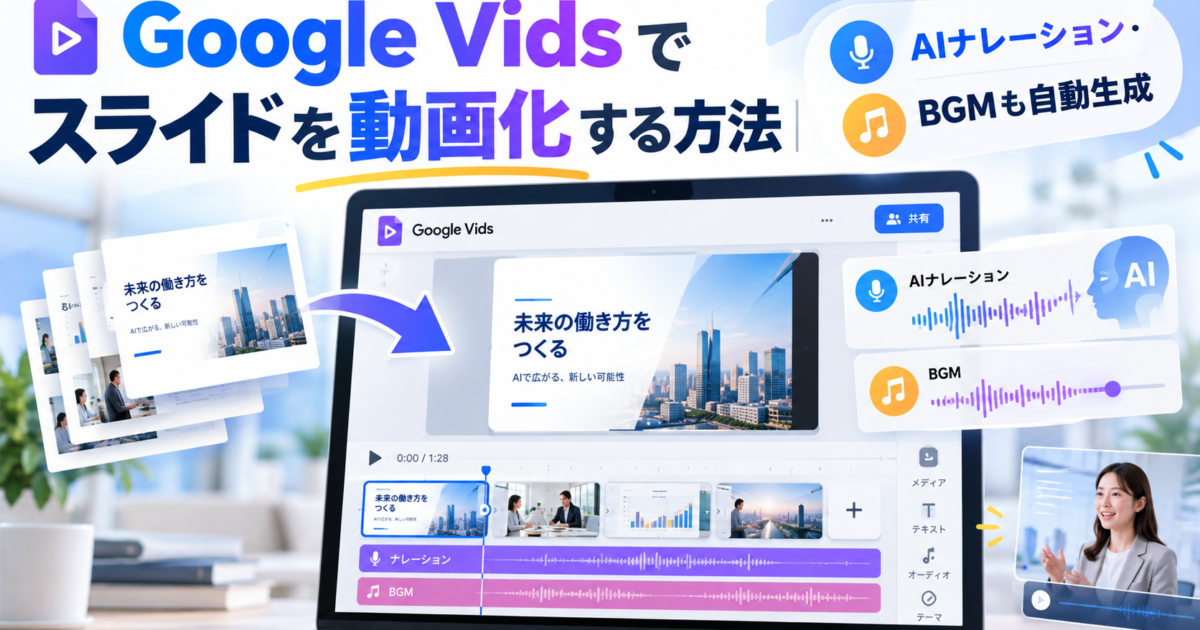
Googleスライドがそのまま動画の素材になる
社内研修、営業説明、商品紹介、採用案内、業務マニュアルなど、ビジネスで動画を活用する場面は増えています。文章やスライドだけでは伝わりにくい内容でも、映像とナレーションを組み合わせることで、視聴者が内容を理解しやすくなる場合があります。
一方で、動画制作には「構成を考える」「台本を書く」「ナレーションを録音する」「BGMを選ぶ」「素材を配置する」「画面を切り替える」「必要に応じてアニメーションを付ける」といった複数の工程があります。PowerPointやGoogleスライドを作ることには慣れていても、動画編集ソフトを使った制作にはハードルを感じる企業も多いでしょう。
Google Workspaceで利用できる「Google Vids」では、すでに作成済みのGoogleスライドを読み込み、それぞれのスライドを動画内のシーンとして変換できます。つまり、プレゼン資料を動画制作の素材として再利用できます。
さらにGeminiを利用できる環境では、スライドの内容やスピーカーノートをもとに、ナレーション用スクリプトを生成し、AI音声によるナレーション、BGM、アニメーションを加えたドラフト動画を作成できます。
Googleスライドから動画化するときにGeminiが支援できること
- スライド内容をもとにナレーション用スクリプトを生成する
- AI音声によるナレーションを追加する
- BGMを追加する
- シーンにアニメーションを追加する
- スライドごとに動画のシーンを作成する
- 生成後にスクリプトやナレーションを修正する
例えば、すでに20ページのサービス紹介資料がある場合、動画用にすべてを作り直す必要はありません。必要なページだけを選択し、その内容をもとに3〜5分程度の紹介動画へ再構成するといった使い方ができます。
社内研修資料であれば、これまで講師が口頭で説明していた内容をスピーカーノートに記載しておくことで、その内容をAIナレーションのスクリプトへ活用できます。担当者が毎回同じ説明を繰り返している場合にも、既存資料を動画へ転用することで説明業務を標準化しやすくなります。
つまりGoogle Vidsを使えば、「動画をゼロから制作する」のではなく、「すでに持っている資料を動画へ展開する」という作り方ができます。本記事では、GoogleスライドをGoogle Vidsへ変換し、AIナレーション付きの動画を作成する方法と、業務での活用ポイントを解説します。
Google Vidsとは
Google Vidsは、Google Workspaceで利用できる動画作成ツールです。GoogleドキュメントやGoogleスライドなどと同じように、Google Workspace上で動画を作成・編集・共有できます。
一般的な動画編集ソフトでは、タイムライン上に映像や音声を配置し、細かなカット編集やトランジションを設定するなど、動画制作特有の操作を覚える必要があります。Google Vidsは、シーン単位でコンテンツを組み立てるため、資料作成に近い感覚で動画を作りやすい点が特徴です。
また、Google Workspace内で共有できるため、一人の担当者だけで動画を制作するのではなく、上長が内容を確認したり、別の担当者が文章を修正したりする共同作業にも利用できます。
Google Vidsを活用しやすい動画
- 社内研修動画
- 業務マニュアル
- 商品・サービス紹介
- 営業用説明動画
- 採用・会社紹介
- プロジェクト報告
- オンボーディング資料
- 社内ナレッジ共有
| 項目 | 一般的な動画編集ソフト | Google Vids |
|---|---|---|
| 基本構成 | タイムライン中心 | シーン中心 |
| 既存スライド活用 | 書き出し・素材化が必要な場合がある | Googleスライドから変換可能 |
| ナレーション | 録音・外部音声作成など | AIナレーションを利用可能 |
| 共同編集 | 製品によって異なる | Workspace上で共有・共同編集 |
Google Vidsは映画やCMのような高度な映像表現を制作するための専門ソフトというより、社内外で利用するビジネス動画を短時間で作成する用途に向いています。
特に、GoogleスライドやGoogleドキュメントを日常的に使っている企業であれば、既存コンテンツを活用しながら動画へ展開しやすいでしょう。
Googleスライドから動画を作成できる
Google Vidsでは、既存のGoogleスライドを動画へ変換できます。プレゼンテーションを読み込むと、基本的に1枚のスライドが動画内の1つのシーンとして配置されます。
例えば10枚のプレゼン資料を読み込んだ場合、10個のシーンを持つ動画として構成できます。それぞれのシーンは後から編集できるため、不要なページを削除したり、順番を変更したり、動画用の素材を追加したりできます。
Geminiを利用した変換では、スライド内の文章だけでなくスピーカーノートも参照してスクリプトを生成できます。そのため、プレゼン資料本体には要点だけを書き、発表者が話す詳しい説明をスピーカーノートへ記載している場合、その情報も動画制作に活用できます。
スライドから動画へ変換するときの基本イメージ
Googleスライド → 各ページをシーン化 → Geminiがスクリプト生成 → AIナレーション・BGM・アニメーションを追加 → ドラフト動画生成 → 人が編集
Google公式では、GoogleスライドからGoogle VidsへのGeminiによる変換は、日本語を含む複数言語に対応しています。現在は日本語、英語、フランス語、ドイツ語、イタリア語、韓国語、ポルトガル語、スペイン語に対応しています。
また、AIナレーション自体も日本語に対応しています。そのため、日本語のGoogleスライドをもとに、日本語スクリプトと日本語AI音声を使った動画を作成できます。
| 元のコンテンツ | 動画での使われ方 |
|---|---|
| スライド本文 | 動画シーン・スクリプト生成の材料 |
| 画像・図表 | シーン内の視覚素材 |
| スピーカーノート | ナレーションスクリプト生成の材料 |
| スライド順序 | 動画の基本的なシーン順 |
この仕組みにより、「まずプレゼン資料を作り、必要に応じて同じ内容を動画へ展開する」というコンテンツ再利用がしやすくなります。営業資料、研修資料、会社説明資料など、すでに社内に蓄積されているスライドを動画制作の素材として活用できます。
Google Vidsでスライドから動画を作る手順
Googleスライドから動画を作成する場合は、資料を選択して終わりではなく、「動画に必要なスライドを選ぶ」「AI生成内容を確認する」「ナレーションを調整する」という工程を含めて進めると、完成度を高めやすくなります。
1.Google Vidsを開く
まずGoogle Vidsを開き、新しい動画を作成します。開始画面からGoogleスライドを動画へ変換するメニューを選び、Googleドライブ内に保存されている対象のGoogleスライドを指定します。
既存のGoogle Vidsを編集中の場合も、Googleスライドを読み込んでシーンとして追加できます。
2.動画に使用するスライドを選ぶ
次に、動画へ変換するスライドを選択します。プレゼン資料に含まれるすべてのページを動画にする必要はありません。
例えば30ページの営業資料であれば、「サービス概要」「顧客課題」「解決方法」「導入メリット」「問い合わせ案内」など、動画視聴者に必要なページだけを選択し、短い動画へまとめることもできます。
プレゼン資料は話し手が補足説明することを前提としているため、そのまま全ページを動画にすると長くなりやすい点に注意しましょう。
3.AI生成機能を有効にする
Geminiを利用できる環境では、AIナレーション、スクリプト、バックグラウンドミュージック、アニメーションを含める設定を利用できます。
この設定を使うことで、スライドを単純に5秒ずつ表示するような動画ではなく、各シーンの説明時間に合わせたナレーション付き動画へ変換できます。
45枚を超えるスライドを使う場合は注意
Google公式では、45枚を超えるスライドを選択する場合、「AIナレーション、スクリプト、バックグラウンドミュージック、アニメーションを含める」をオフにする必要があると案内されています。AIを使ったドラフト生成を活用したい場合は、動画に必要なページを45枚以内に絞るとよいでしょう。
4.AIが作成したスクリプトを確認する
スライドの内容とスピーカーノートをもとに、Geminiが各シーンのナレーション用スクリプトを生成します。自動生成された文章はそのまま利用することもできますが、公開前には必ず内容を確認しましょう。
特に次のような情報は誤りがないか確認が必要です。
- 商品名・サービス名
- 数字・実績値
- 料金・価格
- 人名・企業名などの固有名詞
- 専門用語
- 社内独自の表現
- 誤解を生みやすい説明
5.AIナレーションの音声を選ぶ
スクリプトを確認したら、ナレーションに使用するAI音声を選択します。商品紹介であれば明るい印象、研修動画であれば落ち着いた説明など、動画の目的に合わせて選びます。
AIナレーションは後から変更できるため、最初の段階で完全に決める必要はありません。まずドラフトを作り、実際に映像と合わせて聞いてから変更する方法もあります。
6.ドラフト動画を作成する
設定が完了したら「ドラフト動画を作成」を実行します。Google Vidsがスライド、スクリプト、AIナレーション、BGM、アニメーションなどを組み合わせ、動画のドラフトを生成します。
AIナレーションを利用している場合、各シーンの長さはナレーションの長さに合わせて自動調整されます。ナレーションを生成しないシーンは、デフォルトで5秒になります。
7.完成したドラフトを確認・修正する
ドラフトができたら、Google Vidsの編集画面で全体を再生し、文章の読み上げ方、表示時間、画面の切り替わり、BGM、スライドの情報量などを確認します。
スライドから動画を作る基本フロー
Googleスライドを選択 → 使用ページを絞る → AI生成を設定 → スクリプト確認 → AI音声選択 → ドラフト動画生成 → 再生確認 → 人が最終調整
完成後もGoogle Vids上で編集できる
Geminiでドラフト動画を生成した後も、その内容が固定されるわけではありません。Google Vidsの編集画面から、それぞれのシーンや音声、テキストなどを修正できます。
AI生成は「完成品を自動で作る」というより、「動画制作の最初のたたき台を短時間で作る」ために利用すると分かりやすいでしょう。
例えば、次のような調整が可能です。
- ナレーション文章の修正
- AI音声の変更
- BGMの変更
- シーンの追加・削除
- シーンの順番変更
- 画像や動画素材の追加
- テキストの変更
- アニメーションの調整
| AIに任せやすい部分 | 人が確認したい部分 |
|---|---|
| スライドのシーン化 | 不要ページが含まれていないか |
| スクリプトの下書き | 内容・数字・表現の正確性 |
| AIナレーション | 声の雰囲気や読み方 |
| BGM・アニメーション | 動画目的との相性 |
例えば営業動画であれば、AIが生成した文章が正しくても、自社の営業トークとしては硬すぎることがあります。その場合は、普段顧客へ説明している表現に変更した方が自然です。
社外公開する動画ではブランド表現、サービス名称、金額、実績などの確認も必要です。AIで8割程度のドラフトを作り、人が最後に仕上げるという考え方が現実的です。
AIナレーションだけ後から変更することもできる
動画全体を確認したとき、「スライド構成や映像は問題ないが、ナレーションだけ少し違和感がある」ということがあります。その場合でも、動画全体を最初から作り直す必要はありません。
Google Vidsでは、ナレーション用スクリプトを修正し、その内容に合わせてAI音声を再生成できます。現在のシーンだけでなく、複数シーンを対象にナレーションを生成することもできます。
例えば、「サービス名称の読み方が違う」「文章を短くしたい」「少し説明を追加したい」といった場合は、先にスクリプトを修正し、その後ナレーションを再生成します。
品質を高めるおすすめの流れ
1.AIでドラフト動画を生成 → 2.全体を再生して確認 → 3.スクリプトを修正 → 4.AIナレーションを再生成 → 5.もう一度全体を確認
Google Vidsでは、スクリプトを変更した後にナレーションが古い状態になっていると「Voiceover outdated」と分かるように表示されます。文章を直したのに古い音声が残っている、といった状態を確認しやすくなっています。
なお、AIナレーション生成に利用するスクリプトは1回あたり2,500文字以内という制限があります。長い説明を一つのシーンへ詰め込むのではなく、内容を複数シーンへ分けることも検討しましょう。
ナレーションは「一度生成したら終わり」ではなく、動画の目的に合わせて文章と声を調整しながら仕上げていくことができます。
Google Vidsを業務で活用する例
Google Vidsは、既存の資料をもとに動画を作成できるため、「すでに説明資料が存在する業務」と特に相性があります。ゼロから動画専用の構成を考える必要がなく、現在利用している資料を動画へ展開できます。
| 利用シーン | 元になる資料 | 動画化するメリット |
|---|---|---|
| 社内研修 | 研修スライド | 説明の標準化・繰り返し視聴 |
| 営業説明 | 営業提案資料 | 商談前の事前説明に利用 |
| 商品紹介 | 商品説明資料 | Web・メールなどへ展開 |
| 社内マニュアル | 業務手順スライド | 文章と動画の両方で学習可能 |
| 採用・入社研修 | 会社説明・制度資料 | 説明担当者の負担軽減 |
社内研修動画
これまでGoogleスライドを画面共有しながら実施していた社員研修を動画へ変換できます。新入社員研修、情報セキュリティ研修、コンプライアンス説明、社内ルール説明など、繰り返し同じ内容を説明する研修と特に相性があります。
資料を読むだけでは分かりにくい内容でも、ナレーションを追加することで、説明を聞きながら資料を確認できます。また、受講者が必要なタイミングで見直せるため、研修後の復習にも利用できます。
営業資料の動画化
営業担当者が毎回同じ会社説明やサービス概要を説明している場合、その部分を動画へ置き換えることもできます。商談前に顧客へ動画を共有しておけば、当日は顧客固有の課題や質問へ時間を使いやすくなります。
商品・サービス紹介
既存の商品紹介資料やサービス説明資料を動画へ変換し、Webサイト、営業メール、展示会後のフォローなどで活用できます。本格的なプロモーション動画ほどの制作費や時間をかけず、簡易的な説明動画を用意したい場合に向いています。
社内マニュアル
業務手順をGoogleスライドでまとめている場合、その資料を動画マニュアルとして展開できます。文章を読む方が理解しやすい人と、音声や映像で説明を聞いた方が理解しやすい人の両方に対応できます。
採用・オンボーディング
会社紹介、事業内容、社内制度、仕事の進め方などを動画化しておけば、候補者への会社説明や新入社員のオンボーディングに利用できます。人事担当者や現場責任者が毎回同じ内容を説明する負担を減らせます。
Google Vidsを使うメリット
既存資料を再利用できる
最大のメリットは、すでに作成済みのGoogleスライドを動画制作の素材として再利用できる点です。動画のために構成やデザインを完全に作り直す必要がありません。
例えば、営業資料、研修資料、会社説明資料など、すでに社内で内容確認が終わっているコンテンツを動画化すれば、ゼロから動画制作を始めるよりも作業量を減らせます。
ナレーション収録の負担を減らせる
担当者自身がマイクを用意し、静かな場所で何度も録音し直さなくても、AIナレーションを生成できます。音声収録のための環境や話し方に不慣れな担当者でも動画を作りやすくなります。
専門的な動画編集スキルがなくても使いやすい
一般的な動画編集ソフトのように複雑なタイムライン編集を中心とするのではなく、シーン単位で構成できるため、Google Workspaceの資料作成に慣れている人が動画制作へ取り組みやすくなります。
Google Workspace内で共有・共同編集できる
Google VidsもWorkspace内で共有できるため、動画ファイルを担当者のパソコンだけに保存する状態を避けやすくなります。関係者へ共有して文章や内容を確認してもらう運用もしやすくなります。
| 従来発生しやすかった作業 | Google Vidsで減らしやすい作業 |
|---|---|
| 動画用構成をゼロから考える | 既存スライドをベースに構成 |
| ナレーション原稿を書く | Geminiでスクリプト生成 |
| ナレーションを録音する | AI音声を生成 |
| 資料を動画編集ソフトへ素材化する | Slidesから直接シーンへ変換 |
特に効果が出やすい企業
Googleスライドで社内資料や営業資料を多数管理しており、「動画にもしたいが制作工数が足りない」という企業ほど既存資産を活用しやすいでしょう。
Google Vidsを利用する際の注意点
Google Vidsを使えば動画制作を効率化できますが、AIが生成したドラフトをそのまま公開するのではなく、最終的な内容は人が確認することが重要です。
AIが生成した内容は必ず確認する
Geminiが作成したスクリプトやナレーションには、元資料の意図と異なる説明や、不正確な表現が含まれる可能性があります。特に商品名、料金、数値、実績、固有名詞などは原資料と照らし合わせて確認しましょう。
スライドをそのまま動画にすると長くなりやすい
プレゼン資料は、発表者がその場で説明することを前提として作られています。全ページをそのまま動画化すると情報量が多くなり、視聴者にとって長く感じる可能性があります。
例えば30枚の提案資料を動画化する場合、全ページではなく、動画だけを見ても理解できる10〜15枚程度へ絞るなど、目的に合わせて再構成すると見やすくなります。
スライド枚数とAI生成条件を確認する
Google公式では、45枚を超えるスライドを選択する場合、AIナレーション、スクリプト、BGM、アニメーションを含める設定をオフにする必要があると案内しています。大量の資料を一度に動画化するよりも、テーマごとに動画を分ける方法も検討しましょう。
AIナレーションの文章量にも注意する
AIナレーションに利用するスクリプトは1回あたり2,500文字以内です。1つのシーンに長い説明を詰め込むより、複数シーンへ分割した方が視聴者にも理解しやすくなります。
利用できる機能は契約プランによって異なる
Google VidsのGemini機能は、対象となるGoogle WorkspaceまたはGoogle AIプランで利用できます。また、AI動画生成や画像生成など一部の機能には月ごとの利用上限が設定されています。
長時間動画より短い用途から始める
Google Vidsは、映画やCMのような高度な映像制作よりも、「既存資料を短いビジネス動画へ変換する」用途と相性があります。最初から20分、30分の動画を作るのではなく、3〜5分程度の動画から始めると調整しやすいでしょう。
公開前に確認したい項目
- ナレーション内容に誤りがないか
- 商品名・サービス名・数字が正しいか
- 不要なスライドが含まれていないか
- シーンごとの表示時間が長すぎないか
- BGMがナレーションを邪魔していないか
- 社外公開して問題ない情報だけが含まれているか
まとめ
Google Vidsを利用すると、すでに作成済みのGoogleスライドをもとに、AIナレーション、スクリプト、BGM、アニメーションを含む動画のドラフトを作成できます。
これまで動画制作では、「資料を動画用に作り直す」「台本を書く」「ナレーションを録音する」「編集ソフトへ素材を配置する」といった作業が必要でした。Google Vidsでは、既存スライドをそのまま動画制作の出発点として利用できます。
Googleスライドから動画を作る基本の流れ
1.Google Vidsでスライド変換を開始 → 2.Googleスライドを読み込む → 3.使用するページを選ぶ → 4.Geminiでスクリプトを生成 → 5.AIナレーションを選ぶ → 6.ドラフト動画を生成 → 7.内容を確認・修正 → 8.完成
特に、研修資料、営業資料、商品紹介資料、会社説明資料、社内マニュアルなど、すでにGoogleスライドで管理しているコンテンツが多い企業では活用しやすいでしょう。
例えば、毎月実施している社内研修の説明資料を動画化しておけば、新しく参加した社員が必要なタイミングで視聴できます。営業資料であれば、商談前に概要動画を共有し、商談当日は顧客固有の相談へ時間を使うという使い方もできます。
また、Geminiが生成したスクリプトやAIナレーションは後から修正できます。そのため、最初から完璧な動画を自動生成させようとするより、「AIでドラフトを作り、人が内容を整える」という使い方が適しています。
Google公式では、スライドからVidsへの変換とAIナレーションの両方が日本語に対応しています。日本語で作成した社内資料を、そのまま日本語動画へ展開することも可能です。
一方で、AI生成内容の確認、動画尺の調整、スライド枚数、契約プランによる機能差などには注意が必要です。特に社外公開する動画では、AIの文章をそのまま採用せず、元資料と照らし合わせて内容を確認しましょう。
まずは、すでに完成している3〜5分程度の社内説明資料やサービス紹介資料から試すと、動画制作の流れを把握しやすいでしょう。「動画にしたい資料はあるが、制作の時間や専門スキルがない」という場合に、Google Vidsは既存のGoogle Workspace資産を再利用する選択肢になります。
参考:Google公式情報
- GoogleスライドをGoogle Vidsに変換する
- Google VidsでAIを使ってナレーションを作成する
- Google Vidsで利用できるGemini機能と対応プランを確認する
- Google Vidsの対応言語を確認する
主に活用したGWSツール



GWS活用プランを
無料でご提案します