
Google Meetの議事録にスライド画面まで残る?「Take notes for me」の新機能を解説
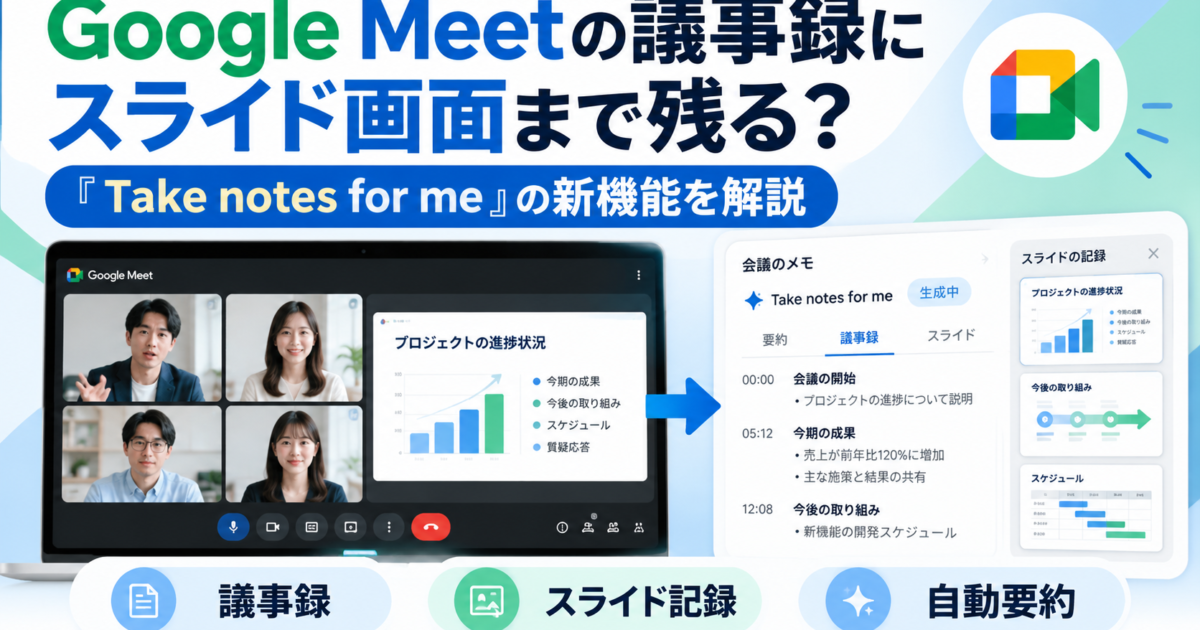
会議で見せた「画面」まで議事録に残せるようになる
Google Meetの「Take notes for me」を使うと、Geminiが会議中の内容を整理し、会議後にGoogleドキュメント形式の議事録を作成できます。発言の要点や決定事項、次に行うべきアクションなどを自動でまとめられるため、会議中に参加者がメモを取り続ける負担を減らせる機能です。
ただし、これまでのAI議事録には一つ課題がありました。会議で「このグラフを見てください」「こちらの画面案では」「この構成図の部分ですが」と話していても、議事録には基本的に発言内容が文章として残るだけで、そのとき参加者が見ていたスライドやグラフそのものまでは確認できませんでした。
そのため、会議後に議事録だけを読んだ人が、「このグラフとはどのグラフなのか」「どのデザイン案に対する指摘なのか」「構成図のどの部分について話しているのか」を判断できないケースがありました。特に、資料や画面を見ながら進める会議では、文章だけでは十分な文脈を残せないことがあります。
Googleはこの課題に対応するため、Take notes for meで会議中に共有されたスライド、図、グラフなどのスクリーンショットを自動的に取得し、生成される会議ノートへ挿入する機能を追加しました。
これまでの議事録
「売上は前月より伸びています。ただし、この部分については改善が必要です」
スクリーンショットを含む議事録
発言内容と、そのとき共有されていた売上グラフなどの視覚情報をあわせて確認できます。
つまり、単なる「会議で何が話されたか」という記録から、「何を見ながら、その内容について話していたのか」まで振り返りやすい議事録へ進化したと考えると分かりやすいでしょう。
2026年8月3日から対象ユーザーへの段階的な展開が開始されており、現在はTake notes for meの設定から、議事録へスクリーンショットを含める機能を利用できる環境が広がっています。資料を使った会議が多い企業にとって、会議後の情報共有や振り返りをより具体的にできる機能です。
「Take notes for me」とは
Take notes for meは、Google Meetの会議内容をGeminiが自動で整理し、会議終了後にGoogleドキュメントとしてまとめる機能です。会議中の発言を単純に文字起こしするだけではなく、内容を整理した会議ノートを作成できる点が特徴です。
会議中にTake notes for meを有効にすると、Geminiが議論を整理し、重要なポイントや決定事項、アクションアイテムなどをまとめます。参加者が会話をしながら同時に議事録を作成する必要がなくなるため、メモを取ることよりも議論そのものに集中しやすくなります。
Take notes for meでできる主なこと
- 会議内容をGeminiが自動で整理する
- 重要な議論や要点をまとめる
- 決定事項やアクションアイテムを確認する
- 会議後にGoogleドキュメントとして振り返る
- 欠席者へ会議内容を共有する
- 共有された資料のスクリーンショットをノートへ残す
Google Meetでは会議後に作成されたノートを確認できるため、「昨日の会議で何が決まったのか」「誰が何を対応することになったのか」といった内容を後から振り返る際にも役立ちます。
また、会議へ参加できなかったメンバーへの情報共有にも活用できます。従来であれば参加者が議事録をまとめ直して社内へ共有する必要がありましたが、Take notes for meを利用することで、その作業を効率化できます。
さらに現在では、生成されるノートにQuick notesとFull notesが用意され、まず重要なポイントだけを短時間で確認し、必要に応じてより詳細な内容を読むという使い方もしやすくなっています。会議そのものだけでなく、会議後に情報を確認する時間まで効率化する機能として活用できます。
新機能では何が変わる?
大きな変更点は、Take notes for meで作成される議事録に、会議中に共有された視覚情報も含められるようになったことです。
これまでの会議ノートでは、Geminiが発言内容を整理することはできても、参加者が画面共有していた資料そのものは議事録から確認できませんでした。しかし、新しいスクリーンショット機能を利用すると、プレゼンテーションなどの視覚情報が会議ノートへ追加されます。
- 共有されたGoogleスライドやプレゼン資料の画面を記録できる
- 財務グラフや図表など、発言だけでは伝わりにくい情報を議事録へ残せる
- アーキテクチャ図や構成図などの視覚情報を会議ノートと一緒に確認できる
- デザイン案やワイヤーフレームと、それについての議論を振り返りやすくなる
- スクリーンショットはTake notes for meで生成されるGoogleドキュメント内へ含まれる
| 項目 | 従来 | スクリーンショット対応後 |
|---|---|---|
| 発言内容 | 議事録で確認可能 | 議事録で確認可能 |
| 共有スライド | 別途資料を探す必要がある | スクリーンショットで確認可能 |
| グラフや図 | 発言だけでは分かりにくい場合がある | 視覚情報と一緒に振り返りやすい |
| 欠席者への共有 | 資料と議事録を別々に確認 | 議事録から文脈を把握しやすい |
例えば、「このグラフを見ると第2四半期から大きく伸びています」という発言だけが議事録に残っていても、どの数値がどの程度伸びているのかまでは文章だけでは分からないことがあります。グラフのスクリーンショットが一緒に残っていれば、議論の背景をより正確に把握できます。
単なる文字起こしではなく、「発言内容+そのとき共有されていた画面」をセットで振り返れるようになることが、この機能の大きな変更点です。
スクリーンショットには一定の条件がある
Googleの案内では、プレゼンテーションが画面上に少なくとも10秒間表示されている場合にスクリーンショットの対象となります。そのため、画面を一瞬切り替えただけですべての共有内容が記録されるわけではありません。
どんな会議で便利?
スクリーンショット機能は、資料や画面を見ながら議論する会議ほど効果を発揮します。発言内容だけでは意味が伝わりにくい会議では、視覚情報が残ることで議事録の理解度を高めやすくなります。
| 会議 | 共有するもの | 記録するメリット |
|---|---|---|
| 営業・提案会議 | 提案資料・見積資料 | どのページへの反応か確認しやすい |
| 数値報告・経営会議 | 売上・KPI・グラフ | 議論した数値を把握しやすい |
| システム・開発会議 | 構成図・画面・仕様 | どの部分の議論か追いやすい |
| デザインレビュー | デザイン・ワイヤーフレーム | 修正指示との対応が分かりやすい |
営業・提案会議
顧客へ提案資料を共有しながら説明する会議では、「このページの料金プランを変更したい」「この機能は必要ない」「この事例に近いものが欲しい」など、資料の特定箇所を指しながら会話することがよくあります。
議事録に該当する画面が残っていれば、会議後に「どのページへの意見だったのか」を確認しやすくなります。営業担当者から制作担当者やエンジニアへ会議内容を共有するときにも役立ちます。
数値報告・経営会議
売上グラフやKPI表、予算実績などを共有する会議では、数値の変化と発言内容をセットで確認できることが重要です。「この部分が落ちている」「ここから改善している」といった発言だけではなく、対象となるグラフも残ることで、後から議論を追いやすくなります。
システム・開発会議
システム構成図、データフロー、管理画面、画面遷移図などを共有する開発会議でも活用できます。特に複雑なシステムでは、「この部分」「この接続先」といった指示が議事録の文章だけでは理解できないことがあります。
視覚情報が残ることで、どの画面や構成について議論していたのかを開発メンバーが振り返りやすくなります。
デザインレビュー
Webサイトやアプリのデザインレビューでは、「このボタンを大きくしたい」「この余白を広げたい」「ファーストビューの情報量を減らしたい」など、画面を指しながら具体的なフィードバックを行います。
議事録と画面がセットになれば、デザイナーが後から修正内容を確認するときにも有効です。どの案に対する指摘だったのかを探す時間を減らせます。
スクリーンショットは勝手に撮られる?
Take notes for meを利用しているからといって、参加者に何も知らせずに画面が記録される仕組みではありません。Googleは視覚情報の記録にあわせて、参加者への通知やスクリーンショット取得を管理する機能を用意しています。
スクリーンショット機能が有効になっている会議でプレゼンテーションを開始すると、Geminiが会議ノートを充実させるためにスクリーンショットを取得する可能性があることが画面上で通知されます。
スクリーンショット取得時の主な仕組み
- Take notes for meが有効な状態で画面共有すると通知が表示される
- ノート設定からスクリーンショット機能を管理できる
- 必要に応じてスクリーンショット取得を無効にできる
- 管理者側でも組織として利用方針を設定できる
また、スクリーンショットを含める設定は、管理者によって無効化されていない場合には、ノートを開始したユーザー側でデフォルト選択される場合があります。そのため、Take notes for meを日常的に利用する企業では、「AI議事録を使う」ということだけでなく、「共有資料のスクリーンショットが議事録へ含まれる可能性がある」という点まで理解しておく必要があります。
例えば、社外秘の売上資料、人事情報、個人情報、顧客データ、開発中の製品情報などを共有する会議では、議事録へ画像として残してよい内容なのかを事前に確認した方がよいでしょう。
機密情報を共有する会議では特に注意
「会議中に見せること」と「議事録としてGoogleドキュメントへ残すこと」は情報管理上の意味が異なります。機密性の高い資料を扱う企業では、どの会議でスクリーンショットを許可するか社内ルールを設けておくと安心です。
管理者は事前に設定できる
Google Workspace管理者は、Google管理コンソールからTake notes for meで利用するスクリーンショット機能の方針を設定できます。そのため、各ユーザーへ判断を任せるだけではなく、企業や組織として一定の利用ルールを設けることができます。
管理者は、プレゼンテーションのスクリーンショットを常に許可するか、会議の録画が有効になっている場合のみスクリーンショットを許可するかを設定できます。
| 設定 | 内容 |
|---|---|
| 常に許可 | Take notes for me利用時に共有資料のスクリーンショットを利用可能 |
| 録画時のみ許可 | 会議録画が有効になっている場合に限りスクリーンショットを許可 |
設定はドメイン全体だけではなく、組織部門やグループ単位でも管理できます。そのため、全社員へ一律に同じ設定を適用する必要はありません。
例えば、一般的な営業部門ではスクリーンショットを利用できるようにする一方で、機密情報を扱う部署では利用条件を厳しくするといった運用も検討できます。
Take notes for meは議事録作成を効率化できる反面、会議情報をGoogleドキュメントとして残す機能でもあります。スクリーンショットが加わることで記録される情報量も増えるため、管理者は利便性だけではなく、情報管理や社内ポリシーも含めて設定を検討するとよいでしょう。
利用できるプランと提供状況
視覚スクリーンショット機能は、2026年8月3日からRapid ReleaseおよびScheduled Releaseの対象ドメインへ段階的な展開が開始されました。当初は管理者設定が先行して提供されていましたが、その後エンドユーザー向けの機能も展開されています。
- Business Standard/Business Plusが対象
- Enterprise Standard/Enterprise Plusが対象
- EducationではGoogle AI Pro for Educationが対象
- 2026年8月3日からエンドユーザー向けに段階的な展開を開始
- 組織の管理者設定によってスクリーンショットを利用できない場合がある
なお、Google Workspaceでは同じ機能でも契約しているエディションや管理者設定によって利用可否が異なる場合があります。そのため、Take notes for me自体を利用できていても、スクリーンショットの設定が表示されない場合は、まず組織のGoogle Workspace管理者へ確認するとよいでしょう。
「Take notes for meが使える」=すべての関連機能が必ず使えるとは限らない
Google MeetのGemini関連機能は、プランや管理者設定、段階的な機能展開によって利用できる内容が異なる場合があります。自社環境で利用できる設定を実際に確認することが重要です。
利用する際の注意点
スクリーンショット付きのAI議事録は会議内容を振り返るうえで便利ですが、記録される情報が増える分、通常の議事録以上に情報管理へ注意する必要があります。
- 共有画面に機密情報や個人情報が映る場合は、スクリーンショット取得の可否を確認する
- 議事録やスクリーンショットは内容を人が確認してから社外共有する
- 画面の一部だけを見て判断せず、発言内容とあわせて確認する
- スクリーンショットですべての共有画面が保存されるとは考えない
- 議事録へのアクセス権限や共有範囲を確認する
- 重要な会議ではAIが作成した内容を人が確認する
機密情報・個人情報の映り込みに注意する
共有画面には、プレゼン資料だけではなく、ブラウザのタブ、顧客情報、メール、社内チャット、個人情報などが表示されることがあります。会議中には一時的に表示しただけでも、スクリーンショットとして議事録へ含まれれば、その情報が会議後も残る可能性があります。
画面共有を行う際は、必要なウィンドウだけを共有する、不要な情報を事前に閉じておくなど、基本的な情報管理も重要です。
AIが作成した議事録をそのまま正解と考えない
Take notes for meは会議内容を整理するための便利な支援機能ですが、AIによる要約が常に完全であるとは限りません。発言者の意図、数値、固有名詞、決定事項などが正しく整理されているか、重要な会議では人が確認することが大切です。
スクリーンショットだけで判断しない
スクリーンショットには、その瞬間に表示されていた情報だけが記録されます。例えば、グラフだけを見ると数値が悪化しているように見えても、会議では「季節要因による一時的な変化」と説明されている可能性があります。
そのため、視覚情報だけを切り離して判断するのではなく、Geminiが整理した発言内容や実際の資料とあわせて確認しましょう。
社外共有前には必ず確認
AI議事録には社内向けの発言や資料が含まれる可能性があります。顧客やパートナー企業へ共有する場合は、本文だけでなく、挿入されたスクリーンショットも含めて共有して問題ない内容か確認しましょう。
まとめ
Google MeetのTake notes for meでは、会議中の発言だけでなく、共有されたスライドやグラフなどの視覚情報をスクリーンショットとして会議ノートへ残せるようになりました。
これまでのAI議事録では、「何が話されたか」を文章で確認することはできても、「そのとき何を見ながら話していたのか」までは分からないケースがありました。特に、グラフ、デザイン、システム構成図、提案資料など、画面上の情報を前提として議論する会議では、この違いは小さくありません。
スクリーンショット機能と相性のよい会議
- 提案資料を見ながら進める営業商談
- KPIやグラフを確認する経営会議
- 構成図や仕様書を使うシステム会議
- 画面を見ながら修正指示を出すデザインレビュー
- 資料を中心に進める社内報告会
例えば、デザインレビューで「このボタンを目立たせたい」という発言だけが残っている場合、後から議事録を読んでも「どのボタンなのか」が分からないことがあります。対象画面のスクリーンショットが残っていれば、発言の意味を具体的に理解しやすくなります。
同様に、経営会議で「この数値について改善が必要」と記録されている場合も、そのとき共有されていたグラフやKPI表を確認できれば、議論の背景をより正確に把握できます。
会議へ参加していた人の記憶を補完する用途だけでなく、欠席者への情報共有、後からプロジェクトへ参加したメンバーへの経緯説明、決定事項の確認などにも役立つでしょう。
一方で、画面そのものが議事録へ残るようになるため、これまで以上に情報管理への配慮が必要です。機密資料や顧客情報を扱う場合には、スクリーンショットを取得して問題ないかを確認し、必要に応じて会議中に機能を無効化するなどの運用が求められます。
また、Geminiが生成する議事録やスクリーンショットは会議を振り返るための支援情報として利用し、重要な決定事項や社外へ共有する内容については人が最終確認することも重要です。
「議事録には文章が残っているが、どの資料を見ながら話していたのか分からない」という課題を感じていた企業にとって、Take notes for meのスクリーンショット機能は、会議後の情報をより具体的に残すための有効な機能といえるでしょう。
主に活用したGWSツール



GWS活用プランを
無料でご提案します