
Google MeetでJamboardは使える?サービス終了後のホワイトボード活用方法を解説
Google MeetでJamboardは現在使えない
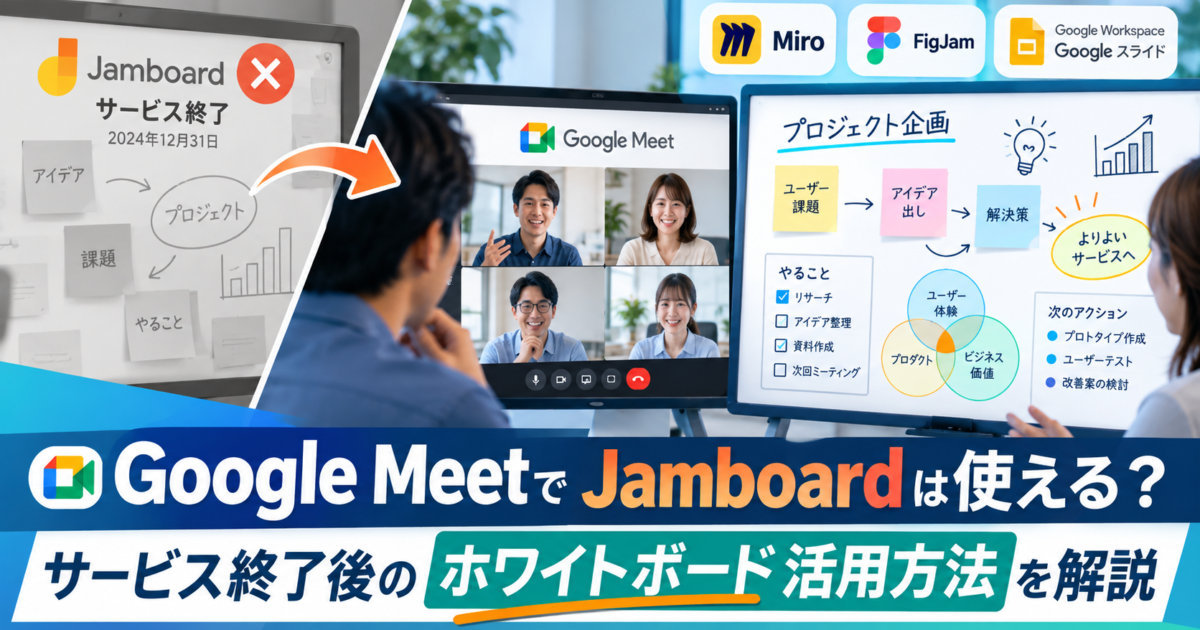
「Google MeetでJamboardを使いたい」「以前のようにMeetからホワイトボードを開きたい」と考えている方もいるかもしれませんが、GoogleのJamboardサービスはすでに提供を終了しています。現在は、Google MeetからJamboardを起動し、参加者同士で同じJamを共同編集する使い方はできません。
Jamboardは、以前Google Workspaceで提供されていたデジタルホワイトボードサービスです。Google Meetと組み合わせることで、オンライン会議中に付箋を書いたり、図形を置いたり、手書きでアイデアを書き込んだりしながら、参加者全員で議論を視覚化できました。
しかし、GoogleはJamboardアプリとJamboardデバイスの提供終了を決定しました。Jamboardアプリは2024年10月1日から新しいJamの作成や既存Jamの編集ができない閲覧専用状態となり、2024年12月31日にWeb、iOS、Androidを含めて提供終了しています。
現在はJamboardを新しく利用できない
現在のGoogle Meetには、以前のJamboardをそのまま利用する機能はありません。過去の操作方法を紹介している記事や動画を見つけても、現在のGoogle Workspaceでは同じ手順を利用できない点に注意しましょう。
一方で、Google Meetでホワイトボードを使った共同作業そのものができなくなったわけではありません。GoogleはJamboard終了時に、FigJam、Lucidspark、Miroといったサードパーティ製ホワイトボードサービスを代替手段として案内しました。
現在のGoogle Meetにはサードパーティ製アドオンを追加できる仕組みがあり、対応するサービスであればMeetの会議中にホワイトボードや共同作業用コンテンツを開き、参加者と一緒に操作できます。単純に別タブでホワイトボードを開いて画面共有するだけでなく、アドオンを通じてMeet内で共同作業する方法もあります。
そのため、今後Google Meetでホワイトボードを使いたい場合は、「Jamboardの代わりを探す」というより、FigJam、Miro、Lucidsparkなどの中から、自社の会議、ワークショップ、研修の進め方に合うツールを選ぶことが重要です。
Jamboardとは
Jamboardは、Googleが提供していたデジタルホワイトボードサービスです。ブラウザやスマートフォンアプリ、専用の55インチJamboardデバイスなどから利用でき、複数人で同じボードをリアルタイムに編集できることが特徴でした。
オンライン会議で話すだけでは整理しにくいアイデアや議論を、付箋、図形、手書き、画像などを使って視覚化できました。Google Workspaceと組み合わせやすく、会議、授業、研修、ワークショップなど幅広い場面で利用されていました。
- 付箋を貼る
- 文字や図形を入力する
- 手書きでメモする
- 画像を配置する
- 複数人でリアルタイム編集する
- アイデアを付箋で分類する
- 会議内容を視覚的に整理する
特にGoogle Meetとの組み合わせでは、オンライン会議をしながら同じホワイトボードに参加者全員が書き込めるため、リモート環境でのブレインストーミングやグループワークに利用されていました。
| 時期 | Jamboardの状況 |
|---|---|
| 2024年9月30日まで | 従来どおり利用可能 |
| 2024年10月1日以降 | Jamboardアプリは閲覧専用。新規作成・編集不可 |
| 2024年12月31日以降 | Jamboardアプリの提供終了 |
また、55インチのJamboardデバイスも2024年10月1日にサポート終了となっています。現在はJamboardをGoogle Meet用のオンラインホワイトボードとして新しく利用することはできません。
以前はGoogle MeetとJamboardをどう使えた?
Jamboardの提供中は、Google Meetで会議をしながらJamboardを開き、参加者同士で同じホワイトボードを共有・編集できました。
一般的な画面共有では、発表者が画面を見せ、他の参加者はそれを見るだけになりやすいですが、Jamboardでは複数の参加者が同じボードへ直接書き込めました。そのため、「参加者全員で考える」会議との相性がよい機能でした。
例えば、新サービスの企画会議では、一人ずつ発言する代わりに、参加者全員が自分のアイデアを付箋へ入力できます。その後、似ている意見をグループ化し、どのテーマを深掘りするかを議論するといった進め方ができました。
| 利用場面 | Jamboardで行っていたこと |
|---|---|
| ブレインストーミング | 参加者が付箋でアイデアを出す |
| 企画会議 | 案を分類して論点を整理する |
| オンライン研修 | 受講者がボードへ回答を書き込む |
| 振り返り | 良かった点・改善点を付箋で整理する |
特に、発言する人が限られやすいオンライン会議では、付箋という別の参加方法を用意できることもメリットでした。口頭で発言することが苦手な参加者でも、自分の意見を文字で書き込めます。
Jamboard自体は終了しましたが、この「参加者全員が同じキャンバスへ書き込み、議論を視覚化する」という会議方法は、現在のFigJam、Miro、Lucidsparkなどでも実現できます。
Jamboard終了後にGoogle Meetで使える代替ホワイトボード
Jamboard終了後も、Google Meetでホワイトボードを利用する方法はあります。Google自身もJamboard終了時に、代替となるサードパーティ製ホワイトボードサービスとしてFigJam、Lucidspark、Miroを案内しました。
これらのサービスは、単に別タブで開いて画面共有するだけでなく、Google Workspace Marketplaceから対応するアドオンをインストールし、Google Meet内の「ツール」から共同作業を開始できる場合があります。
現在のGoogle Meetでの基本的な利用方法
Google Meetを開始 → 「ツール」を開く → 対応アドオンを選ぶ → 必要ならインストール → 使用するホワイトボードを選択 → 参加者がアクティビティへ参加して共同編集
FigJam
FigJamは、Figmaが提供するオンラインホワイトボードです。付箋、図形、スタンプ、コメントなどを使い、アイデアを素早く書き出して整理できます。
- アイデア出し
- ユーザー導線の整理
- ワークショップ
- プロジェクトの振り返り
- チーム内の認識合わせ
Figmaを普段から利用しているデザインチーム、Web制作チーム、プロダクトチームなどでは、既存のFigmaアカウントやワークフローとつなげやすい点がメリットです。
Miro
Miroは、オンラインホワイトボードを中心としたビジュアルワークスペースです。付箋や図形だけでなく、フローチャート、マインドマップ、カンバン、ロードマップなど、多様な形式で情報を整理できます。
- ブレインストーミング
- 業務フロー整理
- 企画会議
- プロジェクト管理
- 研修・ワークショップ
テンプレートが豊富なため、「何もない白いボードから始めるのは難しい」という場合でも、目的に近いテンプレートを使って会議を設計しやすいでしょう。
Lucidspark
Lucidsparkは、Lucidが提供するオンラインホワイトボードです。複数人でアイデアを書き出し、分類し、優先順位を決めるといった共同作業に利用できます。
同じLucid製品のLucidchartと組み合わせれば、会議中に出たアイデアを、その後に業務フロー図や組織図、システム構成図などへ発展させることもできます。
| ツール | 特徴 | 使いやすいチーム |
|---|---|---|
| FigJam | 操作がシンプルでFigmaと連携しやすい | デザイン・Web・プロダクト |
| Miro | 機能・テンプレートが豊富 | 企画・営業・PM・研修など幅広い組織 |
| Lucidspark | アイデア整理から図表作成へつなげやすい | 業務設計・システム・企画 |
Google Meetでホワイトボードを使うメリット
会議の論点を視覚化できる
オンライン会議では、音声だけで議論を進めると、「今どの話題について議論しているのか」「どの案が重要なのか」が分かりにくくなることがあります。特に意見が多く出る会議では、発言内容が時系列で流れてしまい、似た意見や対立する意見を把握しにくくなります。
ホワイトボードへ意見を付箋として書き出せば、参加者全員が同じ情報を見ながら議論できます。似た意見を近くへ移動したり、テーマごとにグループを分けたりすることで、口頭だけでは整理しにくい議論を構造化できます。
参加者全員が会議に参加しやすくなる
オンライン会議では、発言するメンバーが固定されてしまう場合があります。ホワイトボードを利用すると、口頭で発言するだけでなく、付箋、コメント、リアクションなどを使って意見を出せます。
例えば「まず3分間、全員が無言でアイデアを書き出す」といった進め方にすれば、声の大きい参加者の意見だけで議論が進むことを防ぎやすくなります。
会議後にも検討過程を残せる
通常の議事録では、最終的な決定事項だけが記録され、どのようなアイデアが出て、なぜその結論になったのかが省略されることがあります。
ホワイトボード上に議論を残しておけば、アイデアの関係性、候補案、優先順位、検討途中の内容なども確認できます。次回会議で前回のボードを開き、続きを議論することもできます。
| 口頭中心の会議 | ホワイトボード併用 |
|---|---|
| 発言が時系列で流れる | 意見を画面上に残せる |
| 発言者が偏りやすい | 付箋でも参加できる |
| 議論の構造が見えにくい | グループ化・図解できる |
| 議事録に結論だけ残る | 検討過程も残せる |
Google Meetでホワイトボードを活用する具体例
ホワイトボードは「自由に何かを書くための画面」として使うだけでなく、会議の目的に合わせて使い方を決めておくと効果的です。
会議の論点整理
会議開始前に「課題」「原因」「対応案」「決定事項」といったスペースを作っておき、議論しながら付箋を移動します。会議が進むにつれて情報が整理されるため、現在どの段階を話しているのかを参加者全員で把握できます。
ブレインストーミング
新しいサービス、キャンペーン、Webサイト改善などのアイデアを考える場合、最初から結論を出そうとせず、参加者全員が付箋へ案を書き出します。その後、似ている案をグループ化し、実現性、効果、優先順位などを検討します。
プロジェクト計画
プロジェクトの目的、課題、タスク、担当者、スケジュールなどを一つのキャンバスへ配置すると、全体像を共有しやすくなります。Google Meetで話しながら付箋や図形を移動し、その場で計画を調整できます。
オンライン研修
講師が一方的に説明するだけでなく、「このケースの問題点を書いてください」「グループごとに改善案を3つ出してください」と参加者へ書き込みを求めることで、参加型の研修にできます。
振り返り・レトロスペクティブ
プロジェクトやスプリント終了後に、「良かったこと」「問題だったこと」「次回改善すること」などの欄を用意し、参加者が付箋を書き込みます。複数人の意見を短時間で集め、その場で改善項目を決められます。
| 会議 | ホワイトボードの使い方 | 残せる成果 |
|---|---|---|
| 企画会議 | アイデアを付箋で収集・分類 | 企画候補・優先順位 |
| プロジェクト会議 | タスク・関係性を図解 | 全体計画・課題 |
| 研修 | 参加者が回答を書き込む | 演習結果・理解度 |
| 振り返り | 良かった点・改善点を分類 | 次回アクション |
Jamboardから移行するならどれを選ぶ?
Jamboardの代替ツールを選ぶときは、「Jamboardと最も似ているサービスはどれか」だけで判断するのではなく、自社がホワイトボードを何に使うのかを整理することが重要です。
Google自身もJamboard終了時にFigJam、Lucidspark、Miroへの移行を案内しましたが、それぞれ得意な用途や周辺サービスとの連携が異なります。
| ツール | 向いている用途 | 特徴 | 選びやすいケース |
|---|---|---|---|
| FigJam | デザイン・Web制作・ワークショップ | Figmaとの連携、直感的な共同作業 | すでにFigmaを利用している |
| Miro | 企画・業務整理・プロジェクト・研修 | テンプレートや機能が豊富 | 用途を限定せず幅広く使いたい |
| Lucidspark | アイデア整理・業務フロー検討 | Lucidchartへ発展させやすい | 図表や業務フローも作りたい |
Figmaを利用しているならFigJam
デザイン、Web制作、UI/UX関連のチームですでにFigmaを利用している場合は、FigJamを追加すると既存の運用へ組み込みやすいでしょう。デザイン検討前のアイデア整理やユーザーフローの検討にも利用できます。
幅広い部門で使うならMiro
企画、営業、マーケティング、PM、研修など複数部門で共通のホワイトボードを利用したい場合は、テンプレートや用途が幅広いMiroを検討できます。
図解や業務フローへ発展させるならLucidspark
会議中のアイデア出しだけでなく、その後に業務フロー、システム構成、プロセス図などへ整理する場合は、Lucidchartとの連携がしやすいLucidsparkが候補になります。
ツール選定時に確認したいこと
- 誰が利用するか
- 会議・研修・デザインなど何に使うか
- 社外ユーザーも参加するか
- 既存のFigmaやLucidなどとの連携が必要か
- 無料プランで足りるか、有料機能が必要か
- 管理者がWorkspace Marketplaceアプリを許可しているか
Google Meetでホワイトボードを活用する際の注意点
JamboardはGoogle純正サービスでしたが、現在の主な代替ホワイトボードはサードパーティ製サービスです。そのため、Google Meet自体へ参加できれば必ず同じ条件でホワイトボードも利用できる、というわけではありません。
参加者のアクセス権限を確認する
外部ユーザーとの会議では、ホワイトボードに誰がアクセスできるのかを事前に確認しましょう。Google Meetには参加できても、FigJam、Miro、Lucidspark側のアカウントや共有設定によって編集できない場合があります。
社外とのワークショップでは、会議開始後に「ボードへ入れない」というトラブルが起こらないよう、事前に共有URLやゲストアクセス設定を確認しておくと安心です。
Meetアドオンが管理者によって制限されている場合がある
Google MeetではGoogle Workspace Marketplaceからサードパーティ製アドオンを追加できますが、組織のGoogle Workspace管理者が特定のアドオンを禁止している場合は利用できません。
会社で標準利用する場合は、利用者ごとに個別インストールさせる前に、管理者側で利用可否やセキュリティポリシーを確認しておくとよいでしょう。
すべての端末で同じように動くとは限らない
Google Meetのアドオンはパソコンだけでなくモバイルでも利用できますが、すべてのアドオンがすべてのプラットフォームに対応しているわけではありません。利用する端末によってはアドオンへ参加できない場合があります。
ツールを増やしすぎない
プロジェクトAではMiro、プロジェクトBではFigJam、研修ではLucidsparkというように利用ツールが増えすぎると、「前回の会議のボードがどこにあるか分からない」という状態になりやすくなります。
可能であれば、社内で標準的に利用するホワイトボードを1つか2つに絞り、例外的な用途だけ別ツールを使う運用にすると管理しやすくなります。
会議終了後の保存場所を決める
ホワイトボードを会議中だけ利用して終わりにすると、数週間後に情報を探せなくなることがあります。Google Driveにある議事録やプロジェクト資料からホワイトボードへのリンクを残しておくなど、後からたどれる状態にしておきましょう。
導入前に確認するポイント
- Workspace管理者がアドオン利用を許可しているか
- 社外ユーザーが参加・編集できるか
- PC・スマートフォンなど必要な端末に対応しているか
- ホワイトボードの閲覧・編集権限が適切か
- 会議後にどこからボードへアクセスするか決めているか
まとめ
Jamboardはすでにサービスを終了しているため、現在Google Meetで以前のJamboardを起動して共同編集することはできません。Jamboardアプリは2024年10月から閲覧専用となり、2024年12月31日に提供終了しています。
一方で、Google Meetを使ったオンライン会議でホワイトボードを活用する方法そのものがなくなったわけではありません。GoogleはJamboard終了にあわせて、FigJam、Lucidspark、Miroなどのサードパーティ製ホワイトボードとの連携を進めました。
現在の基本的な考え方
Jamboardを使う → 不可
Google Meet+外部ホワイトボード → 利用可能
Meetアドオンに対応しているサービス → Meet内で共同作業可能な場合あり
Google Meetでは、Google Workspace Marketplaceから対応するサードパーティ製アドオンをインストールできます。Meetの「ツール」からアドオンを開き、ホワイトボードを参加者と共有して共同編集することも可能です。
FigJam、Miro、Lucidsparkはそれぞれ特徴が異なります。Figmaを利用しているデザイン・Web制作チームではFigJam、幅広い会議やワークショップに利用したい場合はMiro、業務フローや図表へ発展させたい場合はLucidsparkなど、自社の使い方に合わせて検討するとよいでしょう。
また、ホワイトボードを導入する目的は、単にJamboardの機能を置き換えることではありません。会議の論点を視覚化する、全員からアイデアを集める、検討過程を残す、研修を参加型にするといった目的を明確にしたうえでツールを選ぶことが重要です。
例えば通常の定例会議ではGoogleドキュメントの議事録だけで十分でも、新規事業のアイデア出しやプロジェクトの振り返りではホワイトボードを使う方が議論しやすい場合があります。すべての会議で使う必要はなく、視覚的な共同作業が必要な場面に絞って利用する方が運用しやすいでしょう。
さらに、サードパーティ製ツールを利用する場合は、アカウント、共有権限、Workspace管理者によるアドオン利用制限、社外ユーザーのアクセス可否なども確認が必要です。
まずは普段行っているブレインストーミングや振り返り会議などで一つのツールを試し、「参加者が使いやすいか」「会議後に内容を再利用しやすいか」を確認するとよいでしょう。そのうえで社内標準のホワイトボードを決めれば、Jamboard終了後もGoogle Meetを使った視覚的な共同作業を継続できます。
参考:Google公式情報
- Jamboardアプリ・Jamboardデバイスのサービス終了に関するGoogle公式案内
- Jamboard終了後のFigJam・Lucidspark・Miroへの移行に関する案内
- Google Meetでサードパーティ製アドオンを利用する方法
- Google Workspace MarketplaceでMeet向けアドオンを利用する方法
主に活用したGWSツール



GWS活用プランを
無料でご提案します