
Google カレンダーで会議のダブルブッキングを防ぐ方法|日程調整・会議室予約を効率化
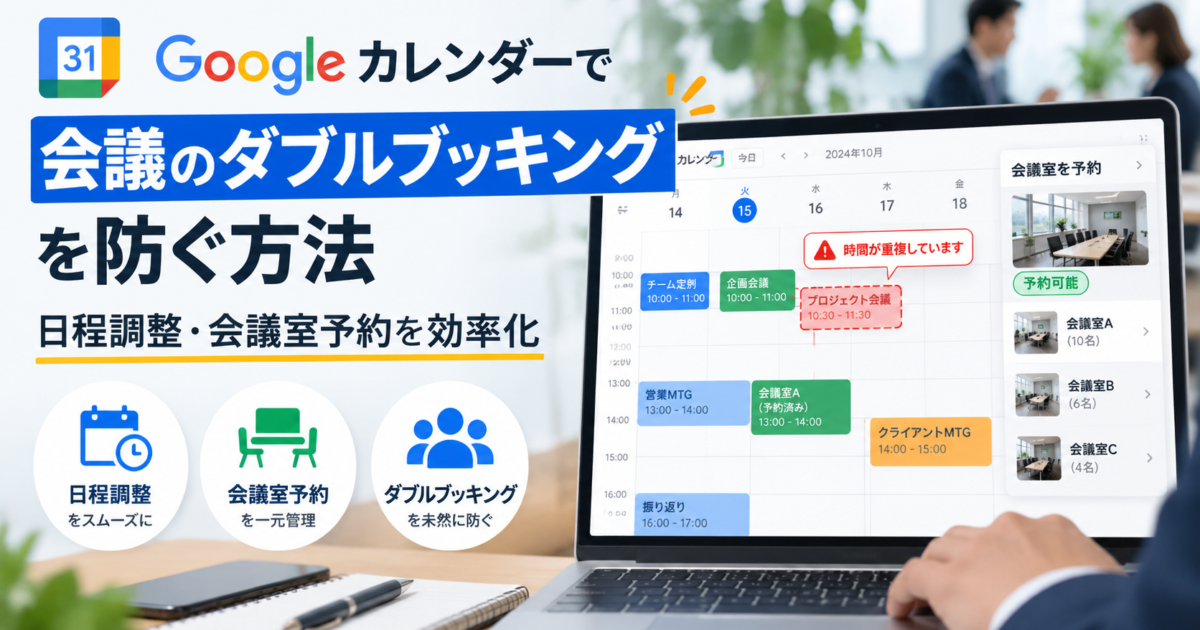
会議の日程調整をGoogle カレンダーで効率化できる
会議の日程を決めるたびに、参加者へ「火曜日の午後は空いていますか」「水曜日なら何時がよいですか」と確認していないでしょうか。2〜3人程度なら短いやり取りで決まることもありますが、参加者が5人、10人と増えるほど、それぞれの予定を確認するだけでも時間がかかります。
例えば、Aさんは火曜日の午前、Bさんは火曜日の午後、Cさんは水曜日しか空いていないといった場合、メールやチャットで候補時間を出しても、全員が参加できる時間がなかなか見つからないことがあります。その間に別の予定が入ってしまい、せっかく決めかけた日程を再調整しなければならないケースもあります。
さらに、日程だけ決めて会議室の予約を後回しにすると、「参加者は全員空いているのに会議室がない」という問題も起こります。オンライン会議の場合でも、Google MeetのURLを後から発行したり、資料URLを別途送ったりしていると、会議に必要な情報が複数の場所へ分散してしまいます。
Google カレンダーを活用すれば、参加者を予定へ追加し、それぞれの空き時間を確認しながら会議日時を設定できます。Google Workspaceの組織では、会議室や共有設備がリソースとして登録されていれば、参加者の日程とあわせて空き状況を確認し、そのまま予約することもできます。
Google カレンダーでまとめられること
- 参加者の空き時間確認
- 会議日時の決定
- 会議室・設備の予約
- Google Meetの追加
- 議題や資料URLの共有
- 予定変更の参加者への通知
また、対象となるGoogle Workspace環境では、Geminiが参加者の空き状況を確認して「Suggested times」として候補時間を提示する機能も利用できます。参加人数が多い会議では、一人ずつ予定を見比べる作業をさらに減らせます。
Google カレンダーは単なる個人の予定表として使うだけでなく、「誰が参加するのか」「いつ実施するのか」「どの部屋を使うのか」「オンライン会議はどこから参加するのか」を一つの予定にまとめることで、会議調整そのものを効率化できます。
本記事では、Google カレンダーを使って会議のダブルブッキングを防ぎ、参加者の日程調整、会議室予約、Google Meetの設定までを効率化する方法を解説します。
Google カレンダーとは
Google カレンダーは、Googleが提供するスケジュール管理ツールです。個人の予定を日・週・月単位で管理できるだけでなく、Google Workspaceを利用する組織では、社員同士の予定共有、会議への招待、Google Meetの設定、会議室などのリソース予約まで一つの予定にまとめられます。
単純に「自分が何時に何をするか」を記録するだけではなく、複数人で働くためのスケジュール共有基盤として活用できることが大きな特徴です。
- 自分の予定を日・週・月単位で管理する
- 社内メンバーの空き時間を確認する
- 複数人を会議へ招待する
- 参加者が出席・欠席などを回答する
- Google Meetのオンライン会議を追加する
- 会議室や設備を予約する
- 予定の変更を参加者へ共有する
- 説明欄へ議題や資料URLを記載する
| 管理する情報 | Google カレンダーでできること |
|---|---|
| 日時 | 開始・終了時間を設定 |
| 参加者 | ゲスト追加・空き時間確認 |
| 場所 | 会議室・設備を予約 |
| オンライン会議 | Google Meetを追加 |
| 関連情報 | 議題・資料リンクなどを記載 |
例えばプロジェクト会議を設定する場合、予定の中に参加者、会議室、Google Meet、議題、共有資料へのリンクをまとめておけば、参加者はその予定を見るだけで会議に必要な情報を確認できます。
さらに予定を変更した場合も、カレンダー上のイベントを更新することで変更内容を参加者へ共有できます。日程変更をメールで連絡し、さらに別途会議室予約を変更するといった管理の分散を減らせます。
参加者全員の空いている時間を見つけやすい
Google カレンダーで会議予定を作成するときは、参加者を追加したうえで、それぞれの予定を確認できます。社内でカレンダーの共有設定が行われていれば、「Find a time」などを利用して参加者のスケジュールを横並びで確認し、予定が重なっていない時間を探せます。
例えば5人のプロジェクトメンバーで1時間の会議を設定する場合、一人ずつ「空いている時間を教えてください」と聞く必要はありません。カレンダー上で各メンバーの「予定あり」の時間帯を確認し、全員が空いている部分を探せます。
共有権限によっては予定のタイトルや詳細までは表示されず、「予定あり」とだけ表示されます。それでも日程調整に必要なのはその時間が空いているかどうかなので、会議内容を必要以上に公開せずにスケジュール調整ができます。
予定の中身を共有しなくても日程調整できる
Google カレンダーでは「予定あり/空き時間のみ」を共有できます。人事面談や顧客商談など内容を公開したくない予定でも、時間帯だけを埋めておけば他のメンバーはダブルブッキングを避けられます。
また、対象となるGoogle Workspaceプランでは、予定へ参加者を追加した後に「Suggested times」を利用できます。Geminiが参加者の空き状況を確認し、全員が参加しやすい候補時間を提示します。候補を選択すると、予定の日時をその時間へ変更できます。
| 方法 | 特徴 | 向いているケース |
|---|---|---|
| Find a time | 参加者の予定を見比べて自分で時間を決める | 細かく予定を確認したい会議 |
| Suggested times | Geminiが空き時間から候補を提案 | 参加者が多い会議 |
| メール・チャット調整 | 候補日を送り回答を待つ | 社外参加者など予定を参照できない場合 |
参加者が多い会議ほど、カレンダー上で空き時間を確認してから予定を作成する効果は大きくなります。経営会議、部門横断ミーティング、プロジェクト定例など、毎回複数人の日程を合わせる業務では特に便利です。
Google カレンダーで会議を調整する基本手順
Google カレンダーで会議を調整するときは、最初に日時を確定してから参加者へ連絡するのではなく、「参加者を追加→空き時間確認→会議室確認→日時確定」という順番で進めると再調整を減らせます。
1.会議予定を作成する
Google カレンダーを開き、「作成」からイベントを追加します。仮の日時を選択して予定を作成し、会議名を入力します。必要に応じて説明欄へ議題、目的、資料URLなども記載します。
2.参加者を追加する
「ゲストを追加」から会議へ参加してほしいメンバーを登録します。Google Workspace内のメンバーであれば、名前やメールアドレスからユーザーを検索して追加できます。
3.参加者の予定を確認する
参加者を追加したら、「Find a time」などを使って各メンバーのカレンダーを確認します。参加者がカレンダーを共有している場合、空いている時間と予定が入っている時間を比較できます。
対象環境では「Suggested times」からGeminiが提示する候補を確認する方法もあります。候補時間が合わない場合は、別の候補を表示したり、カレンダー上から直接時間を選んだりできます。
4.会議室を予約する
Google Workspace側で会議室がリソースとして登録されている場合は、予定作成画面から利用可能な会議室を追加します。日時と参加者だけでなく、実際に利用する場所もこの段階で確保します。
5.必要に応じてGoogle Meetを追加する
オンライン会議やハイブリッド会議の場合は、Google Meetのビデオ会議を予定へ追加します。参加者はカレンダーの予定から直接Meetへ参加できるため、会議URLを別途メールで案内する必要を減らせます。
6.会議資料や議題を追加する
会議で使用するGoogleドキュメント、スプレッドシート、スライドなどがある場合は、予定の説明欄や添付ファイルとして共有しておきます。参加者が会議直前に資料を探す手間を減らせます。
7.招待を送信する
日時、参加者、会議室、Meet、資料などを確認したら予定を保存し、参加者へ招待を送信します。参加者は出席・欠席などを回答できます。
8.変更があれば予定を更新する
会議日時や会議室が変更になった場合は、元のイベントを編集します。別の予定を新しく作るよりも、同じイベントを更新することで参加者側でも変更を追いやすくなります。
おすすめの調整フロー
予定作成 → 参加者追加 → 空き時間確認 → 会議室確保 → Google Meet追加 → 資料・議題追加 → 招待送信 → 必要に応じて更新
会議室の予約漏れを防げる
会議の日程だけ決めて、会議室の予約を後回しにしてしまうと、「参加者は全員集まれるのに、当日使える部屋がない」というトラブルにつながります。特に会議室数が限られているオフィスでは、日程調整と会議室予約を別々に行うと予約漏れが発生しやすくなります。
Google Workspaceでは、管理者が会議室や設備を「リソース」として登録することで、社員がGoogle カレンダーから予定を作成する際に、会議室の空き状況を確認して予約できるようにできます。
会議室だけでなく、組織の運用によっては共有設備などもリソースとして管理できます。
- 会議室
- 応接室
- オンライン会議用ブース
- プロジェクターなどの共有機材
- 社用車など予約管理が必要な設備
リソース側を「競合しない予定だけ自動承認」といった運用にしておけば、すでに予約が入っている時間へ別の予約が重なることを防ぎやすくなります。
| 管理方法 | 起こりやすい問題 | Google カレンダー利用時 |
|---|---|---|
| 口頭予約 | 他の人が予約状況を把握できない | 予定上で空き状況を確認 |
| ホワイトボード | リモートから確認できない | オンラインから確認可能 |
| 別システム | 会議予定と情報が分離 | 同じイベント内で管理 |
「日時を決めてから部屋を探す」ではなく同時に確認する
参加者が空いていても会議室が空いていなければ再調整になります。参加者と会議室の両方を確認してから日時を確定すると、手戻りを減らせます。
Google カレンダーでダブルブッキングを防ぐポイント
Google カレンダーを導入しただけで、ダブルブッキングが自動的になくなるわけではありません。カレンダー上に正しい予定が登録され、組織内で一定の運用ルールが共有されていることが重要です。
予定のタイトルだけでなく時間も正確に登録する
実際には60分必要な会議を30分で登録していると、カレンダー上では空いていても本人は参加できません。準備や移動が必要な会議では、その時間も考慮して予定を設定しましょう。
社内の予定入力ルールを統一する
Google カレンダーを導入していても、社員が予定を登録していなければ空き時間を正しく判断できません。会議、外出、休暇、集中作業時間など、何をカレンダーへ登録するのかを社内ルールとして決めておくと運用しやすくなります。
非公開予定でも空き・予定ありを共有できるようにする
予定の詳細を組織全体へ公開する必要はありません。Google カレンダーには「空き時間/予定ありのみ表示し、詳細は非表示」という共有方法があります。
例えば顧客商談、人事面談、評価面談など、タイトルを他の社員へ見せたくない予定でも、時間帯だけを「予定あり」と共有しておけば、その時間へ別の会議を設定されるリスクを減らせます。
会議室もカレンダー上で予約する
社員の予定はGoogle カレンダー、会議室はホワイトボードというように管理場所を分けると、情報差が生まれます。可能であれば参加者の予定と会議室予約をGoogle カレンダーへ統一しましょう。
定例会議の予定を重複して作らない
毎週の定例会議を一件ずつ作成すると、時間変更や参加者変更があった際に管理が複雑になります。繰り返し予定を利用し、定例会議を一つのイベント系列として管理すると変更しやすくなります。
カレンダーに登録されていない予定は「空き時間」に見える
日程調整機能が正しくても、社員側が予定を入力していなければ正確な空き状況は分かりません。ツールだけでなく入力ルールまで整えることが重要です。
Google カレンダーを業務で活用する例
Google カレンダーによる日程調整は、単発の社内会議だけでなく、定例会議、採用面接、来客対応などさまざまな業務で活用できます。
| 利用シーン | よくある課題 | Google カレンダーでできること |
|---|---|---|
| 社内定例会議 | 毎回予定を作る | 繰り返し予定で固定化 |
| プロジェクト会議 | 参加者が多く日程が合わない | 空き時間を比較して調整 |
| 採用面接 | 面接官と部屋の調整が必要 | 面接官・会議室・Meetをまとめて設定 |
| 来客・商談 | 応接室の確保漏れ | 予定作成時に部屋を確保 |
社内定例会議
毎週・毎月実施する定例会議は、繰り返し予定として登録できます。参加者、会議室、Google Meet、議題などを一度設定しておけば、毎回同じ予定を作り直す必要がありません。
複数部署のプロジェクト会議
営業、制作、エンジニア、管理部門など複数部署が参加する会議では、参加者が増えるほど日程調整が複雑になります。カレンダー上で空き時間を比較することで、チャットで「○日はどうですか」と何往復も確認する作業を減らせます。
採用面接
面接官が複数いる場合は、各面接官の予定を確認しながら候補時間を設定できます。対面面接であれば会議室、オンライン面接であればGoogle Meetも同じイベントへ追加できます。
来客・商談
応接室をリソースとして登録しておけば、商談予定を作成するときに部屋も同時に確保できます。「顧客との予定は入っているが応接室を取っていない」といったミスを防ぎやすくなります。
社内研修・説明会
研修担当者、講師、会議室の予定を確認して開催日を決め、資料URLやGoogle Meetも予定へまとめることができます。定期研修の場合は繰り返し設定も活用できます。
Google カレンダーを使うメリット
日程調整の確認作業を減らせる
参加者の予定をカレンダー上で確認できるため、一人ずつ空き時間を聞く作業を減らせます。対象環境ではSuggested timesを使い、候補時間そのものを提案してもらうこともできます。
予定変更を共有しやすい
会議時間や場所を変更した場合も、元のカレンダー予定を更新することで参加者へ変更を伝えられます。「古い日時のメールを見て参加してしまった」といった行き違いを減らせます。
会議情報を一か所にまとめられる
日時、参加者、会議室、Google Meet、資料リンク、議題などを同じ予定へ集約できます。会議直前にチャットをさかのぼってMeet URLや資料を探す必要を減らせます。
組織全体でスケジュールを可視化できる
予定共有のルールを整えることで、誰がいつ空いているのかを把握しやすくなります。会議調整だけでなく、面談、外出、休暇なども含めてチーム内の予定を把握しやすくなります。
会議室とのダブルブッキングも減らせる
会議室をリソースとして一元管理すれば、社員の予定だけでなく場所の空き状況も同じ画面で確認できます。人と部屋を別々に調整する必要を減らせます。
| 従来の調整 | Google カレンダー活用後 |
|---|---|
| メールで空き時間を確認 | カレンダーから空き状況を確認 |
| 会議室を別途予約 | イベント作成時に予約 |
| Meet URLを別送 | 予定にMeetを追加 |
| 資料をチャットで探す | 予定へ資料URLを集約 |
| 変更をメールで再連絡 | イベントを更新して共有 |
利用する際の注意点
Google カレンダーを使えば日程調整を効率化できますが、組織内の共有設定や予定入力が適切でなければ、正しい空き時間を確認できません。ツールの設定だけではなく、社内運用もあわせて整える必要があります。
共有設定を確認する
他のメンバーの予定が見えない場合は、カレンダーの共有設定やGoogle Workspace管理者側の設定を確認してください。組織では管理者がカレンダー共有の範囲を制限している場合があります。
予定の詳細を必要以上に公開しない
社内で予定を共有すると便利ですが、すべての予定タイトルや説明を公開する必要はありません。Google カレンダーでは「空き時間/予定ありのみ表示し、詳細を隠す」という共有設定が利用できます。
人事面談、採用関連、顧客との機密性の高い商談などは、予定が入っていることだけ共有し、内容は非公開にするといった設定を検討しましょう。
会議室予約には管理者側の事前設定が必要
Google カレンダーから会議室を予約するには、Google Workspace管理者側で建物や会議室などのリソースが設定されている必要があります。Google カレンダーを利用しているだけで、自動的に社内の会議室が表示されるわけではありません。
社外の参加者の予定は自動で確認できない場合がある
社内ユーザーやカレンダーを共有している相手であれば空き状況を確認できますが、共有されていない社外ユーザーについては、同じように予定を確認できない場合があります。
社外参加者が多い会議では、複数の候補日時を提示して回答してもらう、予約ページを利用するなど、別の日程調整方法を組み合わせる必要があります。
Suggested timesにも利用条件がある
GeminiによるSuggested timesは対象となるGoogle Workspaceプランで利用できる機能です。また、モバイルアプリでは利用できないなど、利用条件があります。会議時間が長すぎる場合や参加者が多すぎる場合など、候補時間が表示されないケースもあります。
最も重要なのは「カレンダーが実態を表していること」
日程調整機能は登録されている予定をもとに空き時間を判断します。予定を登録していない、実際より短い時間で登録しているといった状態では、ダブルブッキングを完全には防げません。
まとめ
Google カレンダーを活用すると、参加者の予定確認、会議日時の設定、会議室の予約、Google Meetの追加、資料共有までを一つのイベントで管理できます。
特に複数人が参加する会議では、各メンバーへメールやチャットで「いつ空いていますか」と確認するのではなく、共有されたカレンダーを見ながら全員が空いている時間を探すことで、日程調整の往復を減らせます。
対象となるGoogle Workspace環境では、GeminiによるSuggested timesを使い、参加者の空き状況から候補時間を提案してもらうこともできます。参加者が増えるほど、このような候補時間の自動提示が役立ちます。
会議調整を効率化する基本ルール
- 参加者を追加してから空き時間を確認する
- 会議室も日時と同時に確保する
- オンライン会議ならGoogle Meetを予定へ追加する
- 会議資料や議題をイベントへ集約する
- 変更時は元の予定を更新する
- 社員全体で予定登録ルールを統一する
また、Google Workspaceで会議室をリソースとして登録しておけば、「予定は決まったのに部屋がない」という予約漏れも防ぎやすくなります。参加者の予定だけでなく、会議室の空き状況まで含めて確認してから日時を確定する運用がおすすめです。
一方で、Google カレンダーを導入しただけでは日程調整は完全には自動化されません。社員が実際の予定をカレンダーへ登録していること、共有範囲が適切に設定されていること、会議室がリソースとして登録されていることなど、運用面の整備も必要です。
まずは「会議予定は必ずGoogle カレンダーへ登録する」「参加者・会議室・Meetを同じイベントへまとめる」という基本ルールから始めるとよいでしょう。そのうえで組織内の空き時間共有や会議室予約を整備していけば、日程調整の往復、会議室予約漏れ、ダブルブッキングといった日常的な手間を減らせます。
参考:Google公式情報
- Google カレンダーで予定を作成する
- 予定にゲストを追加し、空き時間を確認する
- Geminiで参加者全員が空いている候補時間を探す
- Google カレンダーの共有権限を設定する
- Google カレンダーで会議室やリソースを使用する
主に活用したGWSツール



GWS活用プランを
無料でご提案します