
Googleドライブはファイルを開かなくても探せる?GeminiのAI Overviewsの使い方
Googleドライブは「ファイルを探す場所」から「内容を答えてくれる場所」へ
Googleドライブに企画書、議事録、見積書、提案資料、報告書などを保存していても、必要な情報がどのファイルに書かれているのか分からず、検索結果を一つずつ開いて確認することがあります。ファイル数が少ないうちは問題になりにくいですが、案件や年度をまたいで資料が増えていくと、「どの資料だったかを探す」こと自体に時間がかかるようになります。
特に、ファイル名だけでは中身を判断できない資料が多い環境では、検索結果に同じような名前のファイルが並び、目的の情報を見つけるまでに何度も開いては閉じる作業が発生します。「2026年度営業計画」「2026年度営業計画_修正版」「2026年度営業計画_最終」「2026年度営業計画_最終2」のように似たファイル名が並んでいる場合は、どれが最新で、どこに必要な情報が書かれているのかを確認するだけでも手間がかかります。
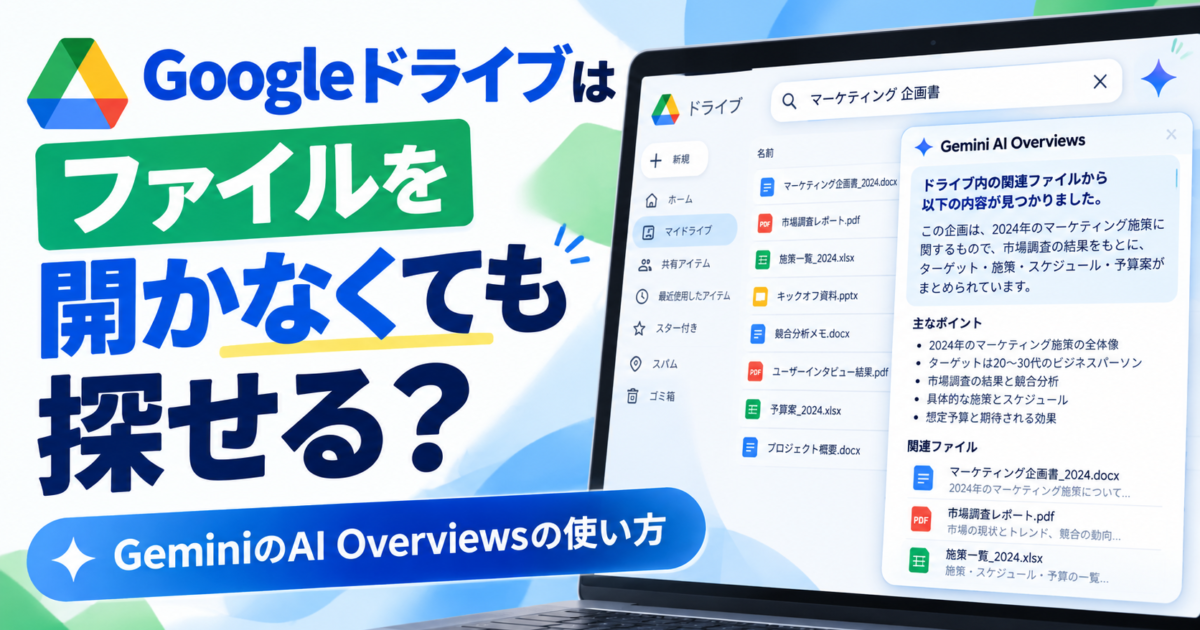
Google Driveの「AI Overviews」は、こうした検索作業をGeminiで支援する機能です。検索結果に含まれる複数ファイルをGeminiが読み取り、ユーザーの質問に対する要約や答えを検索画面上に表示します。
従来のDrive検索との大きな違い
従来は「どのファイルを開けばよいか」を探していましたが、AI Overviewsでは「何を知りたいか」を質問し、複数ファイルから答えを探せます。
例えば、「2026年の採用計画で変更されたポイントは?」「A社への提案資料に書かれている予算はいくら?」「直近3回の会議で決まったことをまとめて」といった質問ができます。正式なファイル名を覚えていなくても、内容や目的をもとに検索できる点が特徴です。
さらに、AI Overviewsは質問内容に応じて、短い事実回答、案件全体の要約、関連ファイルの一覧など、表示する回答形式を調整します。単一ファイルの検索だけでなく、複数の資料を横断して情報を整理する用途にも向いています。
AI Overviews in Driveは2026年4月にWeb版が一般提供され、その後6月にはAndroid・iOSアプリにも展開されました。現在は日本語を含む複数言語に対応しているため、日本語の自然文で質問しながらDrive内の情報を探すことができます。
Googleドライブが単なる「ファイル置き場」ではなく、蓄積した資料の中から必要な情報を検索・要約する場所へ変わりつつあると考えると分かりやすいでしょう。
AI Overviews in Driveとは
AI Overviews in Driveは、Googleドライブの検索結果に対してGeminiが回答や要約を生成する機能です。2026年4月22日に一般提供が開始され、対象となるGoogle WorkspaceおよびGoogle AIプランへ段階的に展開されました。
従来のDrive検索では、ファイル名や本文に含まれるキーワード、所有者、更新日などを手掛かりに目的の資料を探し、実際の内容はファイルを開いて確認する必要がありました。検索結果が10件表示されれば、その10件の中から「どれが欲しい資料なのか」を自分で見極める必要があります。
AI Overviewsでは、検索対象となる複数ファイルをGeminiが確認し、質問に対して必要な情報をまとめます。つまり、検索結果からファイルを選ぶ前に、「その中に何が書かれているのか」を確認しやすくなります。
- 複数のファイルを横断して要点をまとめる
- 自然な文章で質問して必要な情報を探す
- 特定の事実、案件概要、関連ファイルの一覧など、質問内容に応じて回答形式を変える
- 複数資料から共通する情報や傾向を把握する
- 必要に応じてAsk Geminiへ進み、さらに詳しく質問する
| やりたいこと | 従来のDrive検索 | AI Overviews |
|---|---|---|
| 特定ファイルを探す | ファイル名やキーワードで検索 | 通常検索でも対応可能 |
| 案件の概要を知る | 複数資料を開いて確認 | 複数ファイルから要約 |
| 資料内の特定情報を探す | 候補ファイルを一つずつ確認 | 質問に対して直接回答 |
| 関連資料を把握する | 検索結果から判断 | 質問に応じて関連ファイルを提示 |
例えば、「2026年度営業計画」というキーワードで検索するのではなく、「2026年度の営業計画で最も重視されている施策は?」と聞くことができます。検索結果に含まれる資料の内容をGeminiが読み取り、知りたい内容を中心に回答します。
これは、Drive検索が「ファイルを発見するための機能」から、「保存されている情報を理解するための機能」へ広がっていることを意味します。
GoogleドライブでAI Overviewsを使う方法
AI OverviewsはGoogleドライブの通常の検索欄から利用できます。専用の複雑な操作を覚える必要はなく、知りたいことを自然な文章で入力するところから始めます。
1.Googleドライブの検索欄に質問を入力する
Googleドライブを開き、上部の検索欄に知りたい内容を入力します。「2026年の採用計画の主な変更点は?」「A社向けの提案資料に書かれている予算を教えて」「直近のプロジェクト会議で決まったことは?」など、質問形式で入力できます。
ファイル名を正確に入力する必要はありません。探している資料の内容や案件名、知りたい情報を具体的に書くことがポイントです。
2.検索結果上部のAI Overviewを確認する
対象環境では通常のファイル検索結果とあわせて、GeminiによるAI Overviewが表示されます。Geminiが検索結果に関連する複数の資料を確認し、質問に応じて回答をまとめます。
例えば、質問が具体的な事実を求めている場合は短い回答を、案件全体について尋ねている場合は要約を、関連ファイルを探している場合は資料の一覧を示すなど、質問内容に応じた回答が表示されます。
3.根拠となるファイルを確認する
AI Overviewで必要な情報を把握したら、重要な内容については根拠となったファイルを開いて確認します。金額、契約条件、納期、仕様、法務関連など、業務判断に直接影響する情報では特に原文確認が重要です。
4.必要ならAsk Geminiで掘り下げる
AI Overviewで概要を確認した後、さらに詳しく調査したい場合はAsk Gemini in Driveへ進めます。関連ファイルやフォルダ、メールなどをソースとしてまとめ、追加質問を重ねながら情報を深掘りできます。
基本の流れ
知りたいことを検索 → AI Overviewで概要を確認 → 必要な資料を開く → さらに調べたい場合はAsk Geminiへ進む
最初からすべての資料を読み込むのではなく、まずAI Overviewで全体像を把握し、必要な部分だけ原文を確認するという使い方が効率的です。
AI OverviewsとAsk Gemini in Driveの違い
AI OverviewsとAsk Gemini in Driveは、どちらもDrive内の情報をGeminiで理解するための機能ですが、役割が異なります。
AI Overviewsは「検索した瞬間に概要を知る」用途に向いています。一方、Ask Gemini in Driveは特定のファイル群やフォルダ、他のWorkspace情報などを対象に、何度も質問しながら深掘りするための機能です。
| 項目 | AI Overviews | Ask Gemini in Drive |
|---|---|---|
| 主な目的 | 検索結果から素早く答えを得る | 複数資料を深く分析する |
| 使い方 | 検索欄から質問 | 専用のGemini画面で会話 |
| 質問回数 | まず1回で概要把握 | 追加質問を重ねやすい |
| 対象 | 検索結果を中心に確認 | 特定ファイル・フォルダ・Workspace情報など |
| 向いている作業 | 事実確認・概要把握・資料発見 | 比較・分析・調査・案件理解 |
AI Overviewsが向いている場面
必要な情報がどこにあるか分からず、まずDrive全体から探したい場合に向いています。「この案件の最新状況は?」「今年の採用計画で追加された施策は?」など、短時間で概要を把握したいケースに適しています。
Ask Geminiが向いている場面
特定案件について複数の提案書、議事録、契約書、メールなどをまとめて分析したい場合に向いています。Googleの公式案内では、クライアントミーティングの準備、複数チームのリスク分析、予算予測と支出資料の比較など、より複雑な調査用途が例として紹介されています。
迷ったらこの使い分け
まずAI Overviewsで答えや関連資料を確認し、さらに背景や比較、原因まで調べたい場合にAsk Geminiへ進むと分かりやすいでしょう。
業務で使える検索例
AI Overviewsは、ファイル名を探すというより、「業務上知りたい答え」を探す使い方と相性がよい機能です。特に、複数の資料へ情報が分散している案件では効果を発揮します。
| 利用シーン | 検索例 | 確認したいこと |
|---|---|---|
| クライアント案件 | ○○社との直近3回の打ち合わせで決まったことをまとめて | 決定事項・進捗 |
| 営業計画 | 2026年度営業計画の重要ポイントを5つ教えて | 戦略・重点施策 |
| プロジェクト管理 | Aプロジェクトのスケジュール変更について触れているファイルは? | 変更履歴・関連資料 |
| 人事・採用 | 今年追加された採用制度をまとめて | 制度変更 |
| 提案分析 | 過去の提案書に共通する顧客課題を整理して | 課題の傾向 |
具体的には次のような検索が考えられます。
- 「○○社との直近3回の打ち合わせで決まったことをまとめて」
- 「2026年度の営業計画について書かれている資料を探して、重要ポイントを5つ教えて」
- 「Aプロジェクトのスケジュール変更について触れているファイルはどれ?」
- 「採用関連の資料から、今年追加された制度をまとめて」
- 「このフォルダにある提案書で共通している顧客課題を整理して」
- 「過去の議事録から、まだ完了していないアクションを探して」
検索文を作るコツ
「○○資料を探して」だけではなく、「何について」「どの期間で」「何を知りたいのか」まで含めると、目的に合った回答を得やすくなります。
AI Overviewsを使うメリット
ファイルを何個も開く必要が減る
従来のDrive検索では、検索結果に表示されたファイルを上から順番に開き、目的の情報が書かれているか確認する必要がありました。似た名前のファイルや更新版が多い場合、この確認だけで数分から十数分かかることもあります。
AI Overviewsを使えば、複数の検索結果をGeminiが確認し、まず必要な情報を要約できます。そのため、すべてのファイルを開くのではなく、回答を確認したうえで本当に必要なファイルだけを見るという流れに変えられます。
ファイル名を正確に覚えていなくても探せる
数か月前や数年前の資料の場合、「○○社の提案書だったと思う」「去年の採用制度について書いてあった資料」という程度しか覚えていないケースがあります。AI Overviewsでは、正式なファイル名ではなく内容や状況をもとに質問できるため、探しやすくなります。
複数資料の共通点や違いを把握しやすい
単一ファイルの要約だけではなく、複数資料から情報をまとめられるため、案件の経緯確認や比較にも利用できます。例えば複数の提案書から共通する顧客課題を探したり、複数回の議事録から繰り返し出ている懸念事項を確認したりできます。
途中から案件へ参加した人も情報を把握しやすい
長期間続いているプロジェクトへ途中参加した場合、過去の提案書、議事録、報告書などをすべて読むのは大きな負担です。AI Overviewsで「この案件の経緯をまとめて」「最近変更されたポイントは?」などと確認すれば、まず必要な概要を把握できます。
AI Overviewsの価値を一言で表すと
「目的のファイルを探す」ための時間を減らし、「保存されている情報を理解する」作業から始められる点です。
利用時の注意点
AI OverviewsはDrive内の情報を探す時間を減らせる便利な機能ですが、Geminiが生成した回答をそのまま正式な情報として扱うのではなく、重要な内容については元ファイルを確認することが重要です。
- AIの回答には誤りや抜けが含まれる可能性があるため、重要情報は元ファイルで確認する
- Geminiはユーザー自身に閲覧権限があるファイルのみを参照する
- Driveの共有権限やアクセス権限の設計を適切に行う
- 利用には対象となるGoogle WorkspaceまたはGoogle AIプランが必要
- Workspaceのスマート機能を有効にしておく必要がある
- 管理者側でGemini for Workspace in Driveが無効になっている場合は利用できない
金額・契約・納期などは必ず元資料を確認する
例えばAI Overviewに「予算は500万円」と表示されても、その数字が初期見積なのか、最終承認された金額なのかまでは確認が必要です。複数の資料に異なる金額が書かれている場合もあります。
契約条件、見積金額、納期、法務関連、経営数値など重要な情報については、回答の根拠となる原文を必ず確認しましょう。
アクセス権限の設計も重要
Gemini in Driveは、ユーザーがアクセス権限を持っている情報のみを参照します。GoogleはAsk Gemini in Driveについて、既存のアクセス権限、DLP、IRMなどのセキュリティ制御を尊重すると説明しています。
一方で、もともとの共有設定が広すぎれば、ユーザーが意図せずアクセスできる資料が検索対象になる可能性があります。そのため、AI機能を導入する前提として、Driveの共有権限が適切に管理されているか確認することも重要です。
AI Overviewは「検索の補助」であり「正式な原本」ではない
Geminiの回答で概要をつかみ、重要な判断や社外共有を行う前には必ず元ファイルを確認する、という使い方が基本です。
対象プランと設定を確認する
AI Overviews in Driveは、Business Standard/Plus、Enterprise Standard/Plus、Google AI Pro/Ultra、Google AI Pro for Educationなどが対象です。また、エンドユーザー側ではWorkspaceのスマート機能が有効になっている必要があります。
管理者側でGemini for Workspace in Driveが無効になっている場合は利用できません。自社環境で機能が表示されない場合は、契約プランと管理者設定の両方を確認するとよいでしょう。
まとめ
Google DriveのAI Overviewsを利用すると、検索結果に含まれる複数ファイルをGeminiが確認し、ユーザーが知りたい情報をまとめて提示してくれます。
これまでのGoogleドライブでは、「資料を保存する」「ファイル名やキーワードで検索する」「目的のファイルを開く」という使い方が中心でした。AI Overviewsが加わったことで、「この案件で何が決まった?」「今年変更された制度は?」「この資料群に共通する課題は?」といった質問から情報を探せるようになっています。
特に活用しやすいケース
- 過去の議事録が大量に保存されている
- 案件ごとに提案書や報告書が複数存在する
- ファイル名だけでは中身を判断しづらい
- 長期案件の経緯を短時間で確認したい
- 複数資料の共通点や違いを調べたい
例えば、プロジェクトの引き継ぎで過去1年間の議事録が20件ある場合、従来であれば各ファイルを順番に開き、重要な決定事項を確認する必要がありました。AI Overviewsでは、まず「このプロジェクトで過去半年に決まった重要事項をまとめて」と質問し、全体像を把握してから必要な資料へ進むことができます。
一方、より複雑な分析や追加質問が必要な場合はAsk Gemini in Driveを利用できます。AI Overviewsで検索結果から概要を把握し、その後にAsk Geminiへ移って特定の資料群を深掘りする、という流れが分かりやすいでしょう。
また、AIによって検索が便利になっても、Drive内の情報管理が不要になるわけではありません。共有権限の設計、ファイルの整理、重要情報の原文確認など、基本的な運用は引き続き重要です。
特に、金額、契約条件、納期、法務事項などについては、Geminiが生成した要約だけで判断せず、根拠となる元ファイルを確認しましょう。
「ファイルは保存してあるが、どこに何が書いてあるか分からない」という状態が増えている企業では、AI OverviewsはDriveに蓄積された情報を再活用するための有効な機能です。まずは過去の議事録や社内資料など、内容を自分でも確認できる資料を対象に自然文で検索し、従来のDrive検索との違いを試してみるとよいでしょう。
主に活用したGWSツール



GWS活用プランを
無料でご提案します