
GoogleフォームはAIで自動作成できる?Geminiで質問項目まで作る方法
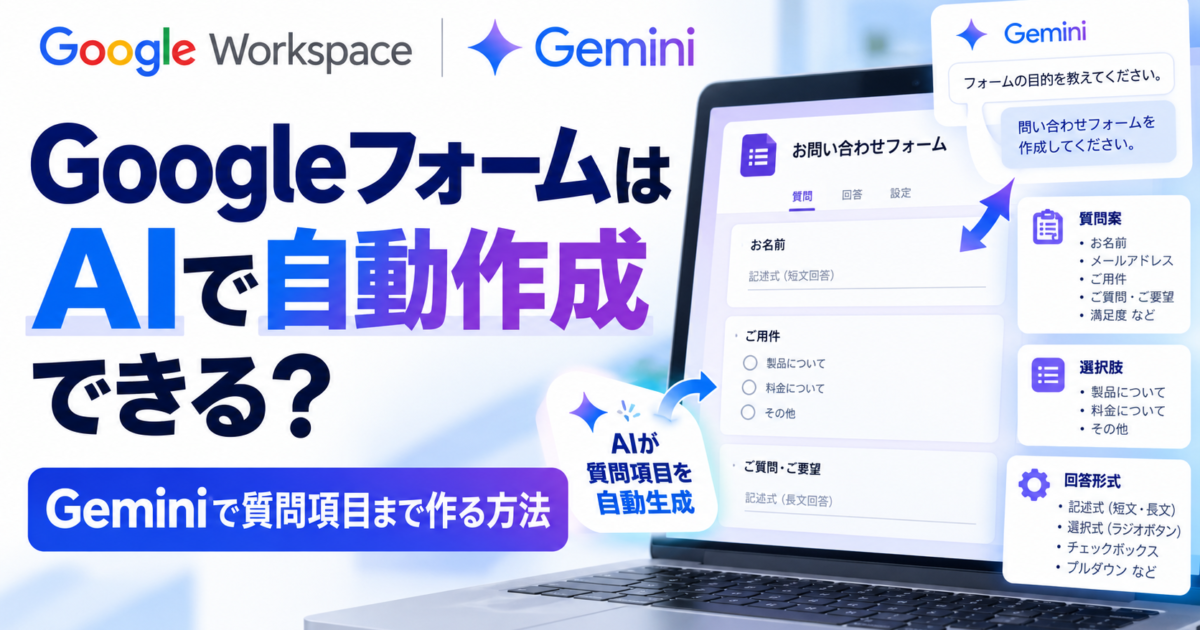
「アンケートを作りたい」と伝えるだけでフォームの下書きを作れる
Googleフォームは、アンケート、申込受付、社内申請、理解度テストなどを簡単に作成できるツールです。しかし、実際にフォームを作ろうとすると、「何を質問すれば必要な情報を集められるのか」「選択式と記述式をどう使い分けるのか」「質問の順番はどうするか」といった設計に意外と時間がかかります。
例えば、セミナー申込フォームを作る場合でも、会社名、氏名、メールアドレス、参加希望日だけで十分なのか、役職や事前質問も聞いた方がよいのかを考える必要があります。顧客アンケートであれば、満足度だけではなく、改善点や再利用意向なども含めるか検討しなければなりません。
Geminiを利用できるGoogleフォームでは、こうした「フォーム設計のたたき台」をAIに作成してもらえます。「社内研修後の満足度アンケートを作って」「法人向けセミナーの参加申込フォームを作って」と目的を自然な文章で伝えると、Geminiが質問項目や回答形式を含むフォーム案を生成します。
Geminiに任せられるのは「フォーム設計の最初の一歩」
質問項目をゼロから考えるのではなく、まずAIに下書きを作らせ、その後に人が質問内容、選択肢、必須設定などを調整する使い方が基本です。
さらに便利なのが、Googleドライブに保存されている既存資料をフォーム作成の参考にできる点です。Googleドキュメント、Googleスプレッドシート、Googleスライド、PDFなどをソースとして指定し、その内容をもとにフォームやクイズを生成できます。
例えば、研修資料をもとに理解度確認クイズを作ったり、イベント概要資料をもとに参加申込フォームを作ったり、社内規程を参考に確認テストを作ったりできます。資料の内容を読み直して質問文へ転記する作業を減らせるため、既存コンテンツをフォームへ再利用したい場合にも便利です。
GeminiでGoogleフォームを作ると何ができる?
Gemini in Google Formsでは、単に質問文を考えるだけでなく、フォーム全体のたたき台を作成したり、既存フォームへ追加する質問を提案したりできます。用途によって利用する機能が異なるため、「新しいフォームを作る機能」と「既存フォームへ質問を追加する機能」を分けて考えると分かりやすいでしょう。
- フォームの目的から質問項目を作成する
- 選択式・チェックボックス・記述式など複数の回答形式を組み合わせる
- Googleドキュメント、スプレッドシート、スライド、PDFなどを参考にフォームを作る
- 生成されたフォームの下書きを確認してから反映する
- 既存フォームの内容をもとに追加質問の候補を生成する
- 研修資料や教材をもとにクイズを生成する
- クイズでは正答や点数を含む形で生成できる
| やりたいこと | 使う機能 | できること |
|---|---|---|
| 新しいフォームを作る | Help me create a form | 目的からフォーム全体を生成 |
| 既存フォームに質問を追加する | Help me write a question / Suggest questions | 現在のフォーム内容から追加質問を提案 |
| 理解度テストを作る | Help me create | クイズ、正答、点数などを生成 |
| 資料をもとに作る | Driveファイルをソースに追加 | 資料内容を踏まえた質問を生成 |
このように、GoogleフォームのGeminiは「フォームを丸ごと作る」「既存フォームへ質問を足す」「資料からクイズを作る」といった複数の使い方ができます。
ただし、フォーム全体の生成と既存フォームの直接編集は同じ機能ではありません。現在のHelp me create a formでは、既存フォームを細かく修正していくというより、新しいフォーム案を生成する用途が中心です。
GeminiでGoogleフォームを自動作成する手順
Geminiでフォームを作成する場合は、最初から質問を一つずつ追加するのではなく、作りたいフォームの目的や必要な情報を文章で伝えます。Geminiが下書きを作成し、その内容を確認してからフォームへ反映する流れです。
1.新しいGoogleフォームを開く
パソコンからGoogleフォームを開き、空白のフォームを新規作成します。対象アカウントでは、フォーム作成画面に「Help me create a form」が表示されます。
現在、この機能はデスクトップで利用できます。アカウントや組織の設定によって機能が表示されない場合もあります。
2.作りたいフォームを文章で説明する
「社内研修後の満足度アンケートを作って」「法人向けセミナーの申込フォームを作って」など、フォームの目的を入力します。
より具体的な内容を伝えると、目的に合ったフォームを生成しやすくなります。例えば、「法人向けセミナーの申込フォーム。会社名、氏名、部署、メールアドレス、参加希望日、事前質問を聞きたい」のように、必要な項目まで指定できます。
3.必要に応じて資料を参照させる
GoogleドライブにあるDocs、Sheets、Slides、PDFなどをソースとして利用できます。例えば研修資料を指定して「この資料の内容から理解度確認クイズを作って」と指示できます。
4.生成されたフォーム案を確認する
Geminiが質問項目、選択肢、回答形式などを含むフォーム案を作成します。内容を確認し、必要であれば元のプロンプトを編集して再生成できます。
5.フォームとして作成する
内容に問題がなければ生成された下書きをフォームとして作成します。その後は通常のGoogleフォームと同じように、質問文や選択肢、必須設定などを編集できます。
6.回答者の視点で最終確認する
公開する前にフォームをプレビューし、質問の順番、回答しづらい設問、必須項目、個人情報の収集範囲などを確認します。
基本の流れ
目的を入力 → 必要なら資料を指定 → Geminiがフォーム案を生成 → 内容を確認 → フォームを作成 → 人が最終調整
Geminiへ指示するときのプロンプト例
Geminiでフォームを作る場合は、「アンケートを作って」とだけ伝えるよりも、対象者、目的、取得したい情報、質問数などを具体的に伝える方が完成イメージに近づきやすくなります。
顧客アンケート
「サービス利用後の満足度アンケートを作成。5段階評価、良かった点、改善してほしい点、再利用意向を聞きたい。回答時間は3分程度になるようにして」
セミナー申込
「法人向けセミナーの申込フォームを作成。会社名、氏名、部署、メールアドレス、参加希望日、事前質問を含めて」
社内申請
「備品購入申請フォームを作成。申請者、部署、購入品、数量、金額、購入理由、希望納期を入力できるようにして」
研修後アンケート
「新入社員研修後のアンケートを作成。内容の理解度、講師の説明、資料の分かりやすさを5段階で評価し、自由記述で改善点も聞いて」
理解度確認クイズ
「この研修資料をもとに10問の理解度確認クイズを作成。選択式を中心にし、正答と点数も設定して」
プロンプトに入れるとよい情報
- 誰が回答するフォームなのか
- 何のために回答を集めるのか
- 必ず聞きたい項目は何か
- 選択式と自由記述をどう使いたいか
- 質問数や回答時間の目安
例えば、「顧客アンケートを作って」だけでは、必要以上に多くの質問が生成されたり、知りたい情報が抜けたりする可能性があります。「利用後の満足度を把握し、改善点を集めたい。5分以内で回答できる内容」と目的まで伝えると、フォームの方向性を合わせやすくなります。
既存資料からフォームを作れるのも便利
Geminiによるフォーム作成で便利なのが、すでにGoogleドライブに保存されている資料をフォーム設計へ再利用できる点です。毎回資料を読み直して質問文を考えるのではなく、資料そのものをGeminiへ参照させることができます。
Google公式では、Googleドキュメント、Googleスプレッドシート、Googleスライド、PDFなどをソースとしてフォーム作成に利用できると案内されています。
| 元資料 | 作れるフォーム例 | 活用方法 |
|---|---|---|
| 研修スライド | 理解度確認クイズ | 研修内容の定着確認 |
| イベント概要資料 | 参加申込フォーム | 日程や参加条件を反映 |
| 商品説明資料 | 顧客アンケート | 商品内容を踏まえた質問を作成 |
| 社内マニュアル | 確認テスト | 理解度・ルール確認 |
研修資料から理解度確認クイズを作る
例えば研修用のGoogleスライドを指定し、「この資料をもとに10問の理解度確認クイズを作って」と依頼できます。Geminiは資料の内容を参照し、複数選択、チェックボックス、記述式などを組み合わせたクイズを生成できます。
クイズ生成では、正答や点数まで設定した形で作れるため、研修担当者が問題を一問ずつ考える作業を減らせます。
イベント資料から申込フォームを作る
イベント概要資料に開催日、対象者、会場、プログラムなどが書かれている場合、その内容を参考に申込フォームを生成できます。必要な情報を資料からフォームへ転記する作業を減らせます。
既存資料を使うメリット
資料の内容をGeminiへもう一度説明する必要がなく、すでに社内にある情報をそのままフォーム設計の材料として使えます。
AIで作ったフォームは必ず人が確認する
Geminiでフォームの下書きを短時間で作成できても、そのまま公開するのはおすすめできません。フォームは回答者から情報を取得する仕組みであり、質問の設計次第で回答率や収集できるデータの質が大きく変わります。
- 本当に必要な個人情報だけを収集しているか
- 誤解しやすい質問や選択肢がないか
- 必須項目が多すぎないか
- 質問の順番が自然か
- 資料の内容をAIが誤って解釈していないか
- クイズの正答や点数設定が正しいか
- 公開範囲や回答データの共有設定に問題がないか
個人情報を集めすぎていないか確認する
例えばイベント申込フォームで、会社名と氏名、メールアドレスだけで十分なのに、住所や電話番号まで必須にしてしまうと、回答者の負担が増えます。業務上必要な情報だけを取得するようにしましょう。
選択肢に抜けや重複がないか確認する
AIが生成した選択肢が、実際の回答パターンをすべてカバーしているとは限りません。部署、業種、役職などを聞く場合は、「その他」を追加する必要がないかも確認します。
回答者の立場でプレビューする
フォーム作成者にとって分かりやすい質問でも、回答者には意味が伝わらないことがあります。公開前にプレビューし、説明不足の質問、答えにくい設問、質問数の多さなどを確認しましょう。
AI生成後に特に確認したい項目
- 質問内容は目的に合っているか
- 回答形式は適切か
- 個人情報を必要以上に求めていないか
- 必須設定は適切か
- クイズの正答・点数は正しいか
- フォームの共有範囲に問題はないか
現在の機能制限も理解しておく
Help me create a formでは、現時点で複数セクションを持つフォームの自動生成には対応していません。また、既存フォームをそのままAIで細かく編集する用途にも制限があります。
そのため、複雑な申請フローや分岐を持つフォームでは、Geminiに基本構成を作ってもらった後、人が通常のGoogleフォーム機能で調整する使い方が適しています。
まとめ
GoogleフォームとGeminiを組み合わせると、「質問項目をゼロから考える」というフォーム作成の負担を減らせます。作りたいフォームの目的を自然な文章で伝えるだけで、Geminiが質問や回答形式を含むフォームの下書きを生成できます。
例えば、「顧客向け満足度アンケート」「セミナー申込フォーム」「備品購入申請」「社内研修後アンケート」といった用途であれば、必要な質問項目のたたき台を短時間で作れます。
特に便利な使い方
- アンケートの質問項目を考えてもらう
- イベント申込フォームの基本構成を作る
- 既存フォームへ追加する質問を提案してもらう
- Googleドライブ上の資料からフォームを作る
- 研修資料から理解度確認クイズを作る
特に既存資料を利用できる点は大きなメリットです。研修資料やイベント概要、社内マニュアルなどがすでにある場合、その内容をGeminiへもう一度説明する必要はありません。資料をソースとして指定し、内容をもとに質問を作成できます。
一方で、Geminiが生成したフォームをそのまま公開するのではなく、人が必ず内容を確認することが重要です。質問の目的、回答形式、必須項目、個人情報、選択肢、共有範囲などを回答者の立場からチェックしましょう。
また、現在のHelp me create a formでは複数セクションのフォーム生成など一部未対応の機能があります。複雑なフォームを作る場合は、Geminiで基本となる構成を作り、その後に通常のGoogleフォーム機能で調整する方法が現実的です。
「Googleフォームの操作方法は分かるけれど、何を質問すればよいか考えるのに時間がかかる」という人ほど、Geminiのメリットを感じやすいでしょう。まずAIにフォームの下書きを作らせ、人は質問内容や回答者体験の改善に集中するという使い方から始めるとよいでしょう。
主に活用したGWSツール



GWS活用プランを
無料でご提案します