
Googleフォームでアンケート・申込受付を簡単に作成|紙やFAX業務を効率化
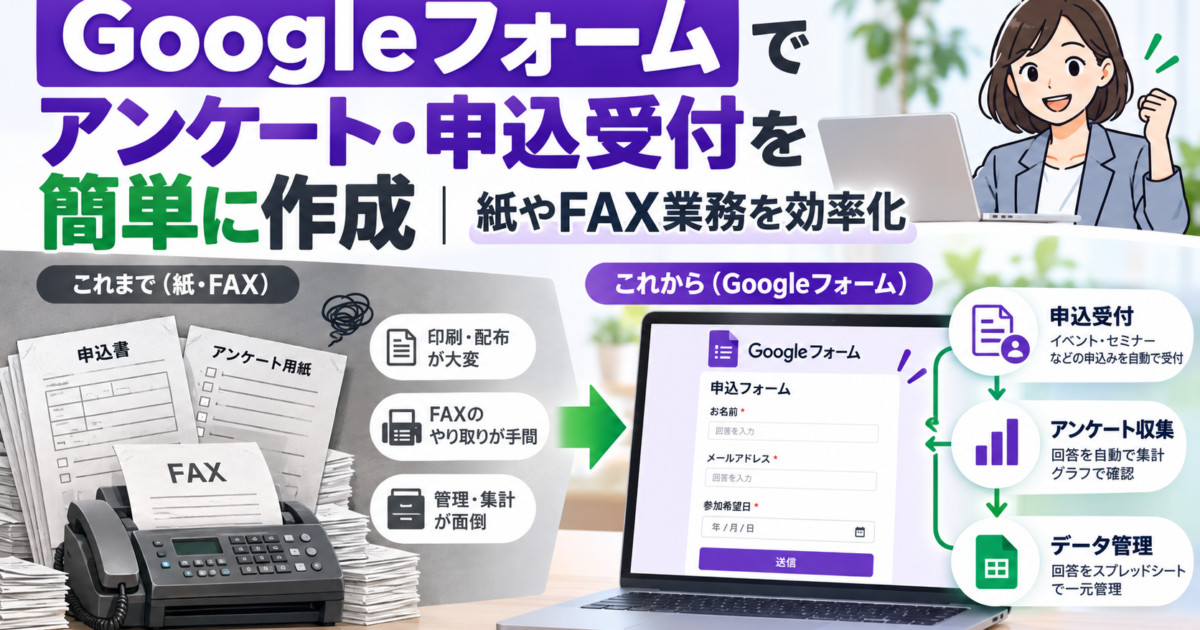
アンケートや申込受付を、紙からGoogleフォームへ
アンケート用紙を配布して回収し、回答をExcelへ手入力する。イベントの申込書をFAXで受け取り、担当者が一覧表へ転記する。社内申請書を印刷し、必要事項を記入して担当部署へ提出する。こうした業務は、一件ずつ見ると大きな負担には見えなくても、件数が増えるほど回収・確認・転記・集計・保管に多くの時間がかかります。
例えば100件のアンケートを紙で回収した場合、回答用紙を集めるだけでなく、設問ごとに内容をExcelへ入力し、記入漏れや読みにくい文字があれば確認し、入力ミスがないかチェックする必要があります。イベント申込をFAXで受け付けている場合も、氏名、会社名、連絡先、参加希望日などを一覧表へ転記する作業が発生します。
Googleフォームを使えば、こうしたアンケートや申込受付、社内申請などをオンライン化できます。ブラウザ上で質問項目を設定し、作成したフォームのURLをメールやチャット、Webサイトなどで共有するだけで回答を集められます。専門的なプログラミング知識は必要ありません。
Googleフォームへ置き換えると減らせる作業
- 紙の申込書・アンケート用紙を印刷する
- 用紙を配布・回収する
- FAXやメールの内容を一覧表へ転記する
- 回答内容をExcelへ手入力する
- 回答件数や選択肢ごとの集計を手作業で行う
- 紙の申込書をファイルやキャビネットで保管する
さらに、集まった回答をGoogleスプレッドシートへ連携すれば、回答が届くたびに自動的に一覧へ追加できます。担当者がフォームから届いた内容を一件ずつ表へ転記する必要がなくなり、受付後の確認や顧客対応、集計といった本来の業務へ時間を使いやすくなります。
重要なのは、「紙をフォームへ置き換えること」だけを目的にしないことです。受付後に誰が確認し、どのように対応し、どこで完了を管理するのかまで設計することで、Googleフォームを単なる入力フォームではなく、業務改善の入口として活用できます。
Googleフォームとは
Googleフォームは、Googleが提供するオンラインフォーム作成ツールです。アンケート、申込受付、問い合わせ、社内申請など、さまざまな用途の入力フォームをブラウザ上で作成できます。
質問項目は、ラジオボタン形式の選択式、チェックボックス、プルダウン、短文・長文の記述式、日付など、用途に応じて複数の形式を使い分けられます。回答必須の設定や、回答内容に応じたセクション分岐などを利用することで、単純なアンケートだけでなく、ある程度複雑な入力フォームも作成できます。
作成したフォームはURLで共有できます。メールやGoogle Chat、SlackなどのメッセージにURLを貼るほか、自社Webサイトや社内ポータルから案内することも可能です。回答者側はWebブラウザから入力できるため、専用のExcelファイルをダウンロードしたり、紙へ記入して返送したりする必要がありません。
Googleフォームで作りやすいもの
- 顧客アンケート
- セミナー・イベントの参加申込
- 資料請求・問い合わせ受付
- 社内申請
- 出欠確認
- 日報・作業報告
- 採用エントリー
- 研修後アンケート・理解度確認
Googleフォームが特に向いている業務
「毎回ほぼ同じ項目を聞く」「回答内容を一覧にしたい」「件数が増えると転記が大変」という定型的な受付業務はフォーム化の効果が出やすいでしょう。
Googleフォームならアンケート作成が簡単
Googleフォームの大きな特徴は、専門的なWeb制作やプログラミングの知識がなくても、質問項目を追加していくだけで入力フォームを作れる点です。フォーム作成画面から質問文を入力し、回答形式を選択するだけで基本的なアンケートを作成できます。
選択式・記述式など質問形式を使い分けられる
満足度調査なら「非常に満足・満足・普通・不満・非常に不満」のような選択式、複数回答を受け付けたい場合はチェックボックス、自由な意見や改善要望を集めたい場合は記述式など、質問内容に合わせて回答形式を選べます。
| 質問内容 | 向いている形式 | 例 |
|---|---|---|
| 1つだけ選ぶ | ラジオボタン | 満足度・参加希望日 |
| 複数選ぶ | チェックボックス | 興味のあるサービス |
| 短い回答 | 記述式 | 氏名・会社名 |
| 長い回答 | 段落 | 改善要望・問い合わせ内容 |
| 日程 | 日付 | 希望日・申請日 |
必須項目を設定して記入漏れを防げる
氏名、メールアドレス、参加希望日など、受付に欠かせない項目は必須回答に設定できます。紙の申込書では「電話番号が書かれていない」「希望日が空欄」といった記入漏れが起こり、その後担当者が電話やメールで確認する必要があります。
Googleフォームでは、必須項目が未回答のままでは送信できないようにできるため、受付後の確認作業を減らせます。ただし、必要以上に必須項目を増やすと回答者の負担が大きくなるため、本当に必要な情報だけを必須にすることが重要です。
回答が自動的に集まる
送信された回答はGoogleフォームの回答画面から確認できます。選択式の回答についてはグラフなどで概要を確認できるため、簡単なアンケートであればフォーム上だけでも傾向を把握できます。
さらにGoogleスプレッドシートと連携すると、一件の回答が一行のデータとして自動的に追加されます。紙やFAXの内容を担当者がExcelへ転記する必要がなくなり、その後の集計や対応管理にも利用しやすくなります。
Googleフォームを作成する基本手順
Googleフォームは、基本的には「作成→質問設定→確認→共有」の流れで利用します。フォームの操作自体はシンプルですが、公開前に回答者の立場でテストしておくことが重要です。
1.Googleフォームを新規作成する
Googleドライブから「新規」→「Googleフォーム」を選択して新しいフォームを作成します。Googleフォームの画面から直接空白フォームを作ることもできます。
2.タイトルと説明を入力する
「2026年度顧客満足度アンケート」「○○セミナー参加申込」など、回答者が目的を理解できるタイトルを付けます。説明欄には回答期限、対象者、所要時間、問い合わせ先、個人情報の利用目的など、回答前に知っておいてほしい情報を記載します。
3.質問項目を追加する
氏名、会社名、連絡先、選択肢、自由記述など、必要な項目を追加します。質問内容に合わせてラジオボタン、チェックボックス、プルダウン、記述式などの回答形式を選択します。
4.必要な項目を必須にする
回答受付に欠かせない項目だけを必須設定にします。例えばイベント申込であれば氏名と連絡先、社内申請であれば申請者・申請内容などを必須にすることが考えられます。
5.回答後の設定を確認する
回答者が送信後に見るメッセージや、回答の編集を許可するか、回答を1回に制限するかなど、用途に応じて設定を確認します。
6.プレビューしてテスト回答する
実際の回答画面をプレビューし、自分で1件テスト送信します。質問が分かりにくくないか、必須設定は適切か、スマートフォンでも入力しやすいかなどを確認します。
7.URLを共有する
問題がなければフォームを公開し、メール、チャット、Webサイト、社内ポータルなどから回答者へ案内します。
基本の流れ
フォーム作成 → タイトル・説明設定 → 質問追加 → 必須設定 → 回答設定 → テスト送信 → 公開・共有 → 回答確認
紙のアンケートやFAXから卒業できる
紙やFAXを使った受付では、回答を受け取ること以外にも多くの周辺作業が発生します。紙の場合は印刷、配布、回収、保管、転記が必要になり、FAXの場合は受信した内容を確認して一覧表へ入力する必要があります。
Googleフォームに置き換えると、回答者が入力した情報が最初からデータとして蓄積されるため、「紙の情報をデータへ変換する工程」そのものを減らせます。
| 業務 | 従来の方法 | Googleフォーム活用後 | 減らせる作業 |
|---|---|---|---|
| アンケート | 紙を配布・回収して手入力 | URL配布・回答を自動集計 | 印刷・回収・転記 |
| イベント申込 | メール・FAXを確認して一覧化 | 回答を自動一覧化 | 転記・入力漏れ確認 |
| 社内申請 | 申請書を印刷・提出・保管 | オンラインで受付・記録 | 印刷・紙保管 |
| 出欠確認 | メール返信を一件ずつ確認 | 回答状況を一覧確認 | メール整理・集計 |
例えばイベント参加者100人をFAXで受け付けている場合、100枚の申込内容を人が一覧表へ入力する必要があります。Googleフォームなら、その100件が回答時点ですでに一覧データとして蓄積されます。
この違いは件数が多い業務ほど大きくなります。また、手作業による転記が減ることで、氏名やメールアドレス、電話番号などの入力ミスを減らす効果も期待できます。
デジタル化のポイント
紙をPDF化するだけでは転記作業は残ります。回答者自身がフォームへ入力し、その情報が最初からデータとして蓄積される仕組みに変えることで、業務改善につながります。
社内の各種申請もデジタル化できる
Googleフォームは、顧客向けアンケートやイベント申込だけでなく、社内の申請・受付業務にも活用できます。特に、毎回ほぼ同じ項目を確認する定型的な申請はフォーム化しやすい業務です。
- 有給休暇の申請
- 備品購入の申請
- 社内イベントの参加申込
- アカウント発行依頼
- 研修参加後のアンケート
- 日報・作業報告
- 設備利用申請
- 社内問い合わせ受付
メールで申請を受け付けている場合、申請者によって書き方が異なるため、「購入希望日はいつですか」「金額はいくらですか」と追加確認が必要になることがあります。Googleフォームなら入力項目を統一できるため、必要な情報を決まった形で集められます。
| 申請例 | 入力項目例 |
|---|---|
| 備品購入申請 | 申請者・部署・商品・金額・理由・希望日 |
| アカウント発行 | 利用者・部署・サービス名・希望権限・利用開始日 |
| 研修申込 | 氏名・部署・希望日・受講理由 |
また、回答をGoogleスプレッドシートへ連携すれば、担当者列や対応状況列を追加し、簡易的な受付管理表として利用できます。「受付済み」「確認中」「完了」などのステータスを追加すれば、申請がどこまで処理されているかを確認しやすくなります。
フォーム化の効果
申請方法を統一することで、「人によって書き方が違う」「必要な情報が足りない」「担当者のメールボックスに埋もれる」といった問題を減らせます。
Googleスプレッドシートと組み合わせると管理しやすい
Googleフォーム単体でも回答内容や簡単な集計結果を確認できますが、業務で継続的に利用する場合はGoogleスプレッドシートとの連携が便利です。フォームへ回答が送信されるたびに、回答内容が一行ずつ自動で追加されます。
例えば問い合わせフォームであれば、フォームから取得した「会社名・氏名・問い合わせ内容」に加えて、スプレッドシート側で「担当者」「対応状況」「対応期限」「備考」といった管理項目を追加できます。
- 対応状況:未対応・対応中・完了
- 担当者:誰が対応するか
- 対応期限:いつまでに処理するか
- 備考:連絡内容や次回対応予定
| 工程 | Googleフォーム | Googleスプレッドシート |
|---|---|---|
| 受付 | 回答者が情報を入力 | 回答が自動追加 |
| 確認 | 回答内容を確認 | 一覧で確認・絞り込み |
| 対応管理 | 基本的には受付まで | 担当・期限・ステータスを管理 |
| 集計 | 簡易集計 | 関数・ピボット・グラフで分析 |
例えばイベント申込フォームであれば、回答データをスプレッドシートへ保存し、「参加確定」「入金確認」「案内メール送信済み」などの管理列を追加できます。フォームは受付、スプレッドシートはその後の管理、という役割分担です。
「フォームを作ること」だけではなく、「回答が届いた後に誰が、いつ、どのように処理するか」まで設計しておくことで、単なる紙の置き換えではなく業務フロー全体の改善につながります。
フォーム導入前に決めておきたいこと
誰が回答を確認するのか、何時間以内に対応するのか、完了をどこで管理するのかまで決めておくと運用しやすくなります。
Googleフォームを活用する際の注意点
Googleフォームは手軽に作成できる反面、公開範囲や取得する情報を十分に確認せず利用すると、個人情報の取り扱いや業務運用で問題が起こる可能性があります。公開前には、フォームの質問内容だけでなく、設定や回答後の管理方法も確認しましょう。
個人情報の取り扱いを確認する
氏名、メールアドレス、住所、電話番号などを収集する場合は、何のために利用する情報なのかを明確にします。アンケート分析だけが目的であれば、個人を特定する情報が本当に必要か検討することも重要です。
社外向けフォームでは、必要に応じてプライバシーポリシーや個人情報の利用目的を案内します。取得できるからといって、必要以上の情報を集めないようにしましょう。
公開範囲を確認する
社外向けイベントの申込フォームが組織内ユーザーしか回答できない設定になっていれば、顧客が申し込めません。反対に、人事や社内システムに関する申請フォームが誰でも回答できる状態になっていれば、情報管理上の問題につながる可能性があります。
必須項目を増やしすぎない
すべての項目を必須にすると回答者の負担が増え、途中離脱につながる場合があります。特に顧客向けアンケートでは、「業務上必要な項目」と「あれば便利な項目」を分けて考えることが重要です。
フォームだけで複雑な業務を管理しない
Googleフォームは入力受付には適していますが、予約枠のリアルタイム在庫管理、大規模な顧客管理、複雑な承認ワークフローなどをフォーム単体で実現しようとすると運用が複雑になります。
処理が複雑になった場合は、Googleスプレッドシート、Apps Script、専用予約システム、CRM、ワークフローシステムなどとの使い分けを検討しましょう。
公開前チェック
- 回答対象者は正しいか
- 不要な個人情報を取得していないか
- 必須項目は適切か
- 回答後の担当者が決まっているか
- テスト回答を実施したか
- スマートフォンでも回答しやすいか
Googleフォームの活用例
Googleフォームはさまざまな業務に利用できますが、まずは「同じ項目を何度も聞いている」「回答を一覧化している」業務から置き換えると効果を感じやすいでしょう。
| 利用シーン | 主な入力項目 | 活用ポイント |
|---|---|---|
| 顧客アンケート | 満足度・良かった点・改善点 | 回答を集計して改善へ活用 |
| イベント申込 | 氏名・会社名・メール・希望日 | 参加者一覧を自動作成 |
| 社内申請 | 申請者・内容・金額・希望日 | 申請フォーマットを統一 |
| 問い合わせ | 会社名・氏名・内容・連絡先 | 受付データを一覧管理 |
| 日報・作業報告 | 担当者・作業内容・時間・課題 | 記載形式を統一 |
顧客アンケート
商品やサービスを利用した顧客へフォームURLを案内し、満足度や改善意見を収集します。選択式で定量評価を集め、自由記述で具体的な意見を聞く構成にすると、数値とコメントの両方を確認できます。
イベント・セミナー申込
氏名、会社名、連絡先、参加希望日などをフォームから入力してもらい、回答を参加者一覧として管理できます。メールやFAXから参加者情報を転記する作業を減らせます。
社内申請
有給、備品購入、アカウント発行、研修参加などの申請をフォーム化すると、申請時に必要な情報を統一できます。スプレッドシート側で受付状況を管理することもできます。
問い合わせ受付
WebサイトやメールからGoogleフォームへ誘導し、問い合わせ内容を一覧管理できます。問い合わせ種別を選択式にしておけば、担当部署への振り分けにも利用しやすくなります。
日報・作業報告
社員が毎日メールやExcelで日報を提出している場合、Googleフォームに作業内容や所要時間、課題などを入力してもらうことで、記載形式を統一できます。回答データをスプレッドシートへ集約すれば、報告内容を一覧で確認できます。
まとめ
Googleフォームを使えば、アンケート、イベント申込、問い合わせ受付、社内申請など、これまで紙・FAX・メールで行っていた定型業務を比較的簡単にオンライン化できます。
紙の業務では、回答者が記入した後も「回収する」「内容を確認する」「Excelへ転記する」「集計する」「紙を保管する」といった作業が必要です。Googleフォームでは、回答者が入力した情報を最初からデータとして取得できるため、その中でも特に負担になりやすい転記作業を減らせます。
最初にフォーム化しやすい業務
- 紙で実施しているアンケート
- FAX・メールで受け付けているイベント申込
- メール本文で送ってもらっている社内申請
- 回答をExcelへ転記している問い合わせ受付
- 毎回同じ項目を確認している日報・報告業務
さらにGoogleスプレッドシートと組み合わせることで、回答の一覧化だけでなく、担当者、対応状況、期限、備考などを追加し、受付後の処理まで管理できます。
例えば問い合わせ受付であれば、「フォーム回答→スプレッドシートへ自動追加→担当者を設定→対応→完了」という流れを作れます。イベント申込であれば、「申込→参加者一覧へ追加→参加確定→案内送信」という形で管理できます。
一方で、Googleフォームへ置き換えればすべての業務が自動化されるわけではありません。回答後に人が判断する作業や承認が必要な業務もあります。フォームはあくまで「情報を決まった形式で受け付ける仕組み」と考え、その後の業務フローまで設計することが重要です。
また、個人情報を取得する場合は利用目的を明確にし、フォームの公開範囲、必須項目、回答データへのアクセス権限なども確認しましょう。社外向けフォームと社内向けフォームでは適切な設定が異なります。
まずは現在紙やFAX、メールで受け付けている定型業務を一つ洗い出し、「回答内容を後から別の表へ転記しているもの」がないか確認してみるとよいでしょう。その業務をGoogleフォームへ置き換えるだけでも、受付からデータ化までの作業を大きく減らせる可能性があります。
参考:Google公式情報
- Googleフォームの作成・編集
- Googleフォームの回答を確認・管理する
- 回答をGoogleスプレッドシートに保存する
主に活用したGWSツール



GWS活用プランを
無料でご提案します