
Googleドキュメントのコメント対応をGeminiに任せられる?コメント要約・返信・修正の使い方
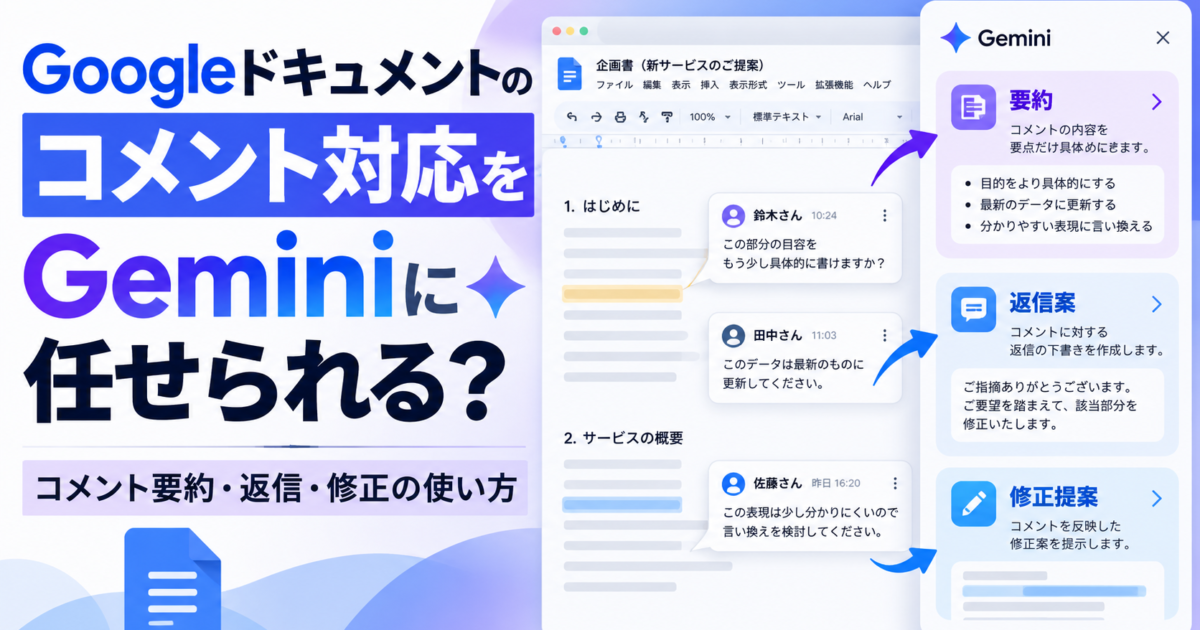
大量のコメントを一つずつ確認する作業を減らせる
企画書や記事原稿、提案資料をGoogleドキュメントで共有すると、複数のメンバーから次々とコメントが入り、確認するだけでも時間がかかることがあります。「この表現を修正してください」「この数字は最新ですか?」「ここの説明をもう少し具体的に」といった指摘が10件、20件と増えていくと、本文を修正する作業以上に、コメントを整理すること自体が負担になりがちです。
特に複数部署やクライアントを含むレビューでは、「どの指摘が未対応なのか」「誰からのコメントなのか」「回答だけすればよいのか、本文修正が必要なのか」「誰かの確認待ちになっている項目はどれか」といった状況を把握する必要があります。修正版を何度もやり取りしているうちに、重要なコメントが他の指摘に埋もれてしまうこともあります。
2026年7月にGoogleドキュメントへ追加されたGeminiのコメントワークフローでは、ドキュメント内に付けられたコメントをGeminiが読み取り、内容の要約、論点の整理、未解決事項の抽出、返信案の作成、新しいコメントの追加、さらにコメントを踏まえた本文修正の提案まで行えるようになりました。
Geminiを使うと、レビュー作業の「整理」から始められる
- 大量のコメントをまとめて把握する
- 未解決になっている論点を洗い出す
- 特定のメンバーからの指摘だけを確認する
- コメントへの返信案を作る
- 指摘を踏まえた本文修正案を作る
従来はコメント欄を上から順番に開き、一つずつ内容を読んで対応状況を確認する必要がありました。Geminiを利用すると、まずコメント全体を要約してもらい、「どのような論点が残っているのか」を把握してから個別対応へ移ることができます。
もちろん、レビュー作業そのものをAIへ丸投げする機能ではありません。コメントを書いた人の意図を正しく理解できているか、提示された修正案を採用して問題ないかといった最終判断は人が行う必要があります。ただし、コメントを読む、分類する、返信文を考える、修正案を作るといった前段の作業をGeminiに支援してもらうことで、人は判断が必要な部分へ集中しやすくなります。
GoogleドキュメントのGeminiでコメントに対してできること
GoogleドキュメントのGeminiでは、コメントを単に要約するだけでなく、コメントを起点としてさまざまなレビュー作業を進められます。Googleが提供するコメントワークフローでは、コメントの内容を読み取って質問へ回答したり、未解決事項を探したり、コメントへの返信や本文修正まで支援できます。
- コメント全体を要約する
- 特定の人のコメントだけをまとめる
- コメントから重要なテーマや論点を抽出する
- 未解決の指摘やプロジェクトを止めている確認事項を抽出する
- 新しいコメントを指定箇所へ追加する
- 既存コメントへの返信案を作成する
- コメント内容を反映した本文の修正案を作る
| やりたいこと | 従来の作業 | Geminiを使った場合 |
|---|---|---|
| コメント全体の把握 | 一つずつ読んで内容を整理 | 全体を要約して概要を把握 |
| 未対応事項の確認 | コメント欄を確認して洗い出す | 未解決事項をまとめて確認 |
| 返信 | 内容を読んで文章を作成 | 文脈を踏まえた返信案を生成 |
| 本文修正 | 指摘を読み取って手作業で修正 | コメントをもとに修正案を生成 |
例えば、20件のコメントが付いた提案書を開いたときに、最初からすべてのコメントを読み始めるのではなく、「このドキュメントで未解決になっている指摘をまとめて」とGeminiへ依頼できます。まず全体像を把握してから、重要度の高いコメントを個別に確認するという進め方ができます。
また、「○○さんからのコメントだけまとめて」のように特定のレビュアーに絞って確認することもできます。クライアント、上長、法務担当者など、役割によってコメントの重要度や対応方法が異なる場合にも便利です。
コメントをGeminiで整理する使い方
Geminiのコメントワークフローは、Googleドキュメント下部の入力欄やGeminiのサイドパネルから利用できます。コメントが大量に付いている場合は、最初から一つずつ処理するのではなく、「全体把握→重要事項の抽出→個別対応」という順番で進めると効率的です。
1.コメントが付いたGoogleドキュメントを開く
対象となるGoogleドキュメントを開きます。Geminiのコメントワークフローは編集権限を持つユーザー向けに提供されているため、閲覧権限のみのユーザーでは利用できません。
2.Geminiのサイドパネルまたは入力欄を開く
ドキュメント内のGeminiから、コメントについて確認したい内容を自然な文章で入力します。専用の複雑なコマンドを覚える必要はなく、「未解決コメントをまとめて」「クライアントからの指摘を整理して」など、普段の言葉で指示できます。
3.コメント全体を要約してもらう
最初にコメント全体の状況を把握します。「このドキュメントの未解決コメントをまとめて」「田中さんからのコメントだけ要約して」「この資料でまだ判断が必要な項目を整理して」などと指示すると、複数のコメントを横断して内容を確認できます。
4.対応が必要な項目を整理する
Geminiの回答を見ながら、本文修正が必要なもの、返信だけで済むもの、担当者へ確認が必要なものなどに分けていきます。すべてのコメントを同じ順番で処理するのではなく、公開や提出を止めている事項から対応することでレビューを進めやすくなります。
5.個別の返信や本文修正へ進む
対応方針が決まったら、必要に応じてGeminiに返信案を作ってもらったり、指摘内容に沿った本文の修正案を生成してもらったりします。生成された内容を確認し、問題がなければ反映します。
おすすめのレビュー手順
コメント全体を要約 → 未解決事項を抽出 → 優先順位を判断 → 返信案を作成 → 本文修正 → 最終確認
この流れにすると、コメントが多い資料でも「とりあえず上から順番に処理する」のではなく、レビュー全体を俯瞰しながら進められます。
コメントへの返信案もGeminiに作ってもらえる
コメントの内容を理解できても、その後の返信文を考えることに時間がかかる場合があります。特に社外のクライアントや上長からのコメントでは、「確認しました」だけでは不十分で、対応方針や修正内容まで説明する必要があります。
Geminiは既存のコメントスレッドの文脈を踏まえて返信案を作成できます。例えば、「このコメントに、4月1日公開で問題ない旨を返信して」と指示すれば、その内容を伝える返信案を作成できます。
また、Googleが紹介している利用例では、Driveに保存されている最新資料を参照しながらコメントへの回答案を作るといった使い方も想定されています。単純な定型文ではなく、ドキュメントや関連情報を踏まえた回答を作りやすい点が特徴です。
返信案に向いているケース
- 修正済みであることを伝える
- 公開日や納期など確定事項を回答する
- 関連資料を参照しながら回答する
- 複数の指摘に対する対応内容を整理して伝える
一方で、Geminiが作った返信をそのまま送信するのではなく、内容を確認してから投稿することが重要です。特に契約条件、料金、納期、責任範囲などに関する回答は、少し表現が違うだけでも相手との認識に影響する可能性があります。
返信文をゼロから考える代わりに、Geminiにたたき台を作ってもらい、人が内容を調整して送信するという使い方が適しています。
コメント内容をもとに本文の修正案も作成できる
レビューコメントでは、「ここを確認してください」といった質問だけでなく、「この表現をもっと分かりやすくしてください」「この段落を短くしてください」「この内容を冒頭にも入れてください」など、本文そのものへの修正指示が入ることもあります。
従来はコメントの意図を読み取り、自分で修正方法を考えてから本文を書き換える必要がありました。Geminiのコメントワークフローでは、コメント内容を踏まえた本文の修正案を作成できます。
例えば「冒頭をこのコメントに沿って書き直して」と指示すると、レビュアーのフィードバックを反映した文章の変更案を生成できます。生成された内容は修正候補として確認したうえで適用できるため、AIが勝手に本文を確定するわけではありません。
| コメント例 | Geminiへ依頼できること |
|---|---|
| 説明が少し分かりにくい | 該当箇所を分かりやすく書き直す |
| 文章が長い | 要点を維持したまま短くする |
| この情報も追加してほしい | 指摘内容を踏まえた追記案を作る |
| 冒頭から結論を伝えたい | 構成を調整した修正案を作る |
記事や企画書のように文章量が多い資料では、一つひとつのコメントに沿って文章を書き直すだけでも時間がかかります。Geminiに修正案を作らせることで、担当者は文章作成そのものよりも、「この変更でレビュアーの意図を満たしているか」という判断へ時間を使いやすくなります。
修正案は必ず元コメントと照らし合わせる
Geminiが自然な文章を生成していても、レビュアーが求めていた変更と一致しているとは限りません。元のコメントと生成された修正内容を見比べ、意図が正しく反映されているか確認しましょう。
業務で使いやすい活用例
Geminiのコメントワークフローは、Googleドキュメントを複数人でレビューする業務ほど活用しやすい機能です。特にコメント数が多くなりやすい資料では、レビュー開始時に全体像を整理できるだけでも負担を減らせます。
| 利用シーン | よくある課題 | Geminiの活用方法 |
|---|---|---|
| 記事・コンテンツ制作 | 編集・監修コメントが大量に入る | コメント要約と修正案作成 |
| 提案書・企画書 | 複数部署から異なる指摘が入る | 未解決論点を整理 |
| 規程・マニュアル | 関係部署から多数の修正意見が出る | テーマ別に指摘を整理 |
| クライアント確認 | 対応漏れや回答漏れが起きやすい | 未解決コメントと返信事項を抽出 |
記事・コンテンツの校正
記事制作では、編集者、ライター、SEO担当者、監修者など複数のメンバーがコメントを入れることがあります。Geminiに「まだ対応していない修正指示をまとめて」と依頼することで、対応漏れを確認しやすくなります。
文章表現への指摘であれば、そのまま修正案まで作成してもらえるため、レビューから修正までの流れを短縮できます。
提案書・企画書のレビュー
営業担当、制作担当、上長など複数人がレビューすると、同じページに異なる観点からコメントが入ります。Geminiで論点を整理すれば、「内容を追加するべき項目」「数字の確認が必要な項目」「表現だけ修正すればよい項目」などを把握しやすくなります。
社内規程・マニュアルの改訂
総務、人事、法務、現場部門など、多くの関係者が確認する資料ではコメント数が増えやすくなります。各部署から寄せられた意見をGeminiに整理してもらい、どの論点について判断が必要なのか確認する用途に向いています。
クライアント確認
Webサイト制作や資料制作などでクライアントからコメントを受ける場合にも便利です。「クライアントからの未解決コメントをまとめて」と依頼してから、修正対応、質問への回答、先方確認待ちなどに分けることで、対応状況を整理しやすくなります。
特に提出直前や公開直前は、一つのコメント漏れが手戻りにつながります。コメント数が多い案件ほど、最終チェックの補助としてGeminiを使うメリットがあります。
利用する際の注意点
Geminiのコメントワークフローはレビュー作業を効率化できますが、コメントの意図や業務上の判断まで完全に任せられるわけではありません。AIによる要約や分類は、レビューを進めるための補助として利用することが重要です。
- Geminiの要約や修正案がコメントの意図を完全に反映しているとは限らないため、最終判断は人が行う
- 契約条件、金額、法務確認など重要なコメントはAIの整理だけで完了扱いにしない
- コメントの投稿者や前後の文脈を確認し、誤解がないかチェックする
- 本文修正案を適用する前に元の文章との差分を確認する
- 利用には編集権限が必要
- Workspaceのスマート機能が有効になっている必要がある
重要なコメントは必ず原文も確認する
Geminiが「未解決事項は3件です」と整理した場合でも、契約条件、料金、納期、法律、セキュリティなど、業務への影響が大きい指摘については元のコメントを直接確認しましょう。要約によって細かな条件やニュアンスが省略される可能性があります。
コメント投稿者の意図を確認する
同じ「修正してください」というコメントでも、必須の修正なのか、単なる提案なのかによって対応方法は変わります。Geminiの整理結果だけでは判断しづらい場合は、コメントスレッド全体や投稿者を確認することが重要です。
AIの整理結果=対応完了ではない
Geminiがコメントを要約できても、その指摘が実際に本文へ反映されたか、関係者が承認したかまでは別の問題です。重要な資料では、最終的なコメント状態や修正内容を人が確認しましょう。
利用条件を確認する
コメントワークフローはGoogleドキュメントの編集権限を持つユーザー向けの機能です。また、Workspaceのスマート機能が有効になっている必要があります。組織の管理者設定によってGemini機能が無効化されている場合は利用できません。
対象プランにはBusiness Standard/Plus、Enterprise Standard/Plus、Education Plusのほか、Google AI Pro/Ultra、Google AI Pro for Education、Teaching and Learning、AI Expanded Accessなどが含まれます。組織の契約内容によって利用可否が異なるため、自社環境で表示されない場合は管理者へ確認するとよいでしょう。
まとめ
GoogleドキュメントのGeminiを使うと、コメントの要約、重要な論点の抽出、未解決事項の整理、コメントへの返信案の作成、さらにコメントを踏まえた本文修正まで、レビューに伴うさまざまな作業を効率化できます。
特に便利なのは、コメントを一件ずつ処理する前に「この資料で何が問題になっているのか」を俯瞰できる点です。コメントが数件しかない資料であれば手作業でも大きな負担にはなりませんが、10件、20件とコメントが増えたり、複数人がレビューへ参加したりする資料では、全体像を把握するだけでも時間がかかります。
まず試したい使い方
- 「このドキュメントの未解決コメントをまとめて」
- 「○○さんからのコメントだけ要約して」
- 「公開前に対応が必要な指摘を整理して」
- 「このコメントへの返信案を作って」
- 「この指摘を反映して本文を修正して」
例えば記事制作では、編集者や監修者から大量のコメントが入った段階でGeminiに未解決事項を整理してもらい、修正が必要な箇所を確認します。その後、文章への指摘については修正案を生成し、質問形式のコメントについては返信案を作成するという流れにできます。
提案書や企画書では、上長・営業・制作など複数の関係者から入ったコメントをまとめ、提出前に残っている論点がないかチェックする用途にも向いています。クライアントレビューでは、修正対応、回答が必要な質問、先方確認待ちなどを整理することで、対応漏れを防ぎやすくなります。
一方で、Geminiの役割はレビュー担当者に代わって判断することではなく、大量の情報を整理し、人が判断しやすい状態を作ることです。コメントの意味や優先順位、修正内容の妥当性、最終的な承認などは引き続き人が確認する必要があります。
特に契約条件、金額、法務、納期など重要度の高いコメントについては、Geminiの要約だけで判断せず、必ず元のコメントや前後の文脈を確認しましょう。
大量のコメントを一つずつ開いて確認することに時間を取られている場合は、まず「未解決コメントをまとめて」といった整理用途から使い始めると分かりやすいでしょう。レビューの前処理をGeminiへ任せ、人は判断や意思決定が必要な部分へ集中することで、Googleドキュメントを使った共同編集をより効率的に進められます。
主に活用したGWSツール



GWS活用プランを
無料でご提案します