
Gmailから複数人の日程調整までできる?「Help me schedule」の使い方を解説
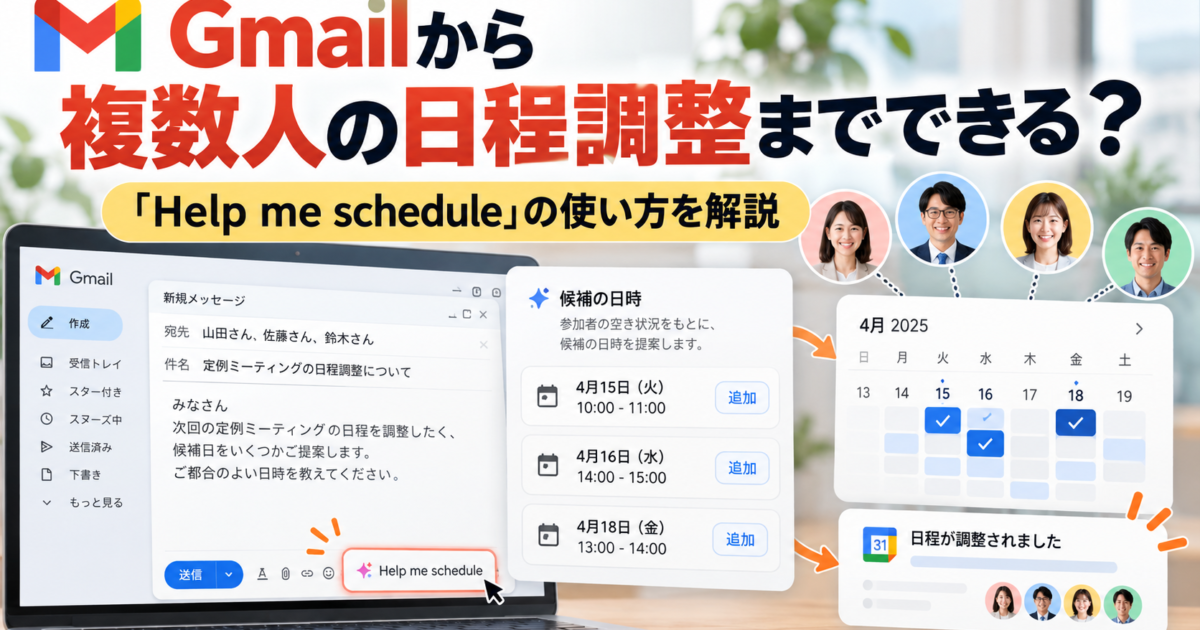
「来週いつ空いていますか?」の往復メールを減らせる
社外の取引先や複数部署のメンバーと会議を設定するとき、「○日は空いていますか」「その時間は難しいので別日でお願いします」「では△日の午後はいかがでしょうか」といったメールのやり取りが何往復も発生することがあります。
1回のやり取りだけを見れば数分で終わる作業でも、営業商談、採用面接、社内外のプロジェクト会議などが重なると、空き時間の確認や候補日時の作成だけで多くの時間を使うことになります。特に参加者が2人、3人と増えるほど、「全員が空いている時間」を探す作業は複雑になります。
Gmailの「Help me schedule」は、こうした日程調整を効率化するための機能です。Geminiがメールの内容とGoogle Calendarの予定を確認し、条件に合った会議候補を提案してくれます。
Help me scheduleで減らせる主な作業
- Google Calendarを開いて空き時間を探す
- 参加者ごとの予定を見比べる
- 候補日時をメールへ手入力する
- 日時確定後にCalendarへ予定を登録する
2026年3月には複数人の日程調整にも対応し、メールスレッド内の参加者をもとに候補時間を提案できるようになりました。自分だけではなく、予定を確認できる社内メンバーの空き時間も踏まえて候補を作れるため、「営業担当と技術担当の両方が参加できる時間を探す」といった調整にも利用できます。
さらに、候補日時をメール本文へ挿入し、相手がその中から都合のよい時間を選択すると、Google Calendarの招待まで送信できます。つまり、「候補を探す」「候補をメールで送る」「日程を確定する」「Calendarへ登録する」という一連の流れを、Gmailを中心にまとめやすくなるのが特徴です。
Help me scheduleとは
Help me scheduleは、GmailとGoogle CalendarをGeminiで連携し、メール上の日程調整を効率化する機能です。
従来は、Gmailで日程調整のメールを受け取った後にGoogle Calendarを別画面で開き、自分や参加者の予定を確認し、その中から候補日時を探してメール本文へ書き写す必要がありました。参加者が複数いる場合には、それぞれの予定を確認しながら共通して空いている時間を探す作業も発生します。
Help me scheduleでは、Geminiがメールの文脈から「日程を調整しようとしている」と判断すると、会議時間や希望時期などを読み取り、Google Calendarの予定をもとに候補日時を提案します。
例えば、こんな内容をもとに候補を作成できます
- 「来週30分ほど打ち合わせしたい」
- 「今週の午後で1時間ほど相談したい」
- 「営業担当と技術担当が参加できる日時を出したい」
単にGoogle Calendarの空いている枠を表示するだけではなく、メールで交わされている内容と予定情報をつなげて候補を作成できることがポイントです。
また、提案された候補日時を確認したうえで、そのままメール本文へ挿入できます。候補をすべてそのまま利用する必要はなく、不要な候補を除いたり、別の候補へ変更したりしながら調整できます。
そのため、Help me scheduleは「AIが勝手に会議日時を決める機能」というよりも、「人が日程調整するときに行っていた確認・候補作成・入力作業をGeminiが支援する機能」と考えると分かりやすいでしょう。
複数人の日程調整では何ができる?
複数人の日程調整に対応したことで、Help me scheduleは1対1の打ち合わせだけでなく、複数部署や複数担当者が参加する会議でも利用しやすくなりました。
特に、営業・制作・技術など複数のメンバーが参加する商談では、誰か1人でも予定が合わなければ別の候補を探す必要があります。参加人数が増えるほど共通の空き時間が少なくなり、候補日時を探す作業も煩雑になります。
- メールスレッドの宛先から参加候補者を自動で取得する
- 自分と、カレンダーを確認できる社内メンバーの空き時間を分析する
- 勤務時間なども考慮して会議候補を提案する
- 候補に含める参加者を追加・削除する
- 提案された候補日時をメール本文へ挿入する
- 相手が候補を選択すると全参加者へCalendar招待を送信する
例えば、顧客との打ち合わせに営業担当、エンジニア、プロジェクトマネージャーの3名が参加する場合、従来はそれぞれのCalendarを確認し、3人全員が空いている時間を探して候補を作成する必要がありました。
Help me scheduleでは、予定を確認できるメンバーについてはGeminiが空き時間を踏まえて候補を作成できるため、目視で予定を突き合わせる作業を減らせます。
| 調整内容 | 従来 | Help me schedule |
|---|---|---|
| 参加者確認 | 手動で確認 | メール宛先をもとに候補を取得 |
| 共通の空き時間 | Calendarを見比べる | Geminiが候補を提案 |
| 候補提示 | メールへ手入力 | メール本文へ挿入 |
ただし、メールの宛先に入っている全員が会議参加者とは限りません。情報共有のためにCCへ入っているだけのメンバーが含まれている場合もあるため、候補作成前に実際の参加者を確認することが重要です。
GmailでHelp me scheduleを使う手順
1.日程調整のメールを作成する
Gmailで新規メールまたは返信を作成し、「来週30分ほどお打ち合わせできればと思います」「今週または来週で1時間ほどご相談のお時間をいただけますでしょうか」など、日程調整の内容を入力します。
会議時間や希望する期間を具体的に書いておくことで、どの条件で候補日時を探しているのかが明確になります。
2.Help me scheduleを開く
Geminiが日程調整の文脈を認識すると、Gmailの作成画面からHelp me scheduleを利用できます。
通常であれば、このタイミングでGoogle Calendarを別タブで開きますが、Help me scheduleを利用すればGmailの画面を中心に候補日時の作成を進められます。
3.参加者と候補時間を確認する
メールの宛先をもとに参加者が設定されます。必要に応じて参加者を追加・削除し、Geminiが提案した候補時間を確認します。
候補日時はそのまま送らず、一度確認する
Calendar上では空いていても、移動時間や会議準備、直前の予定などを考えると適切ではない場合があります。候補を送信する前に、実際に参加しやすい時間か確認しましょう。
4.候補時間をメールへ挿入する
問題なければ候補日時をメールへ追加して送信します。相手は提示された候補を見ながら都合のよい時間を選べます。
これまでのようにCalendarで確認した日時をコピーしたり、複数の候補を一つずつ入力したりする手間を減らせます。
5.相手が選択するとCalendar招待が送信される
受信者が時間を選択すると、Google Calendarの招待が参加者へ自動送信されます。日時確定後に改めてCalendarを開き、予定を作成する手間も減らせます。
日程調整の流れ
メール作成 → Geminiが候補提案 → 候補を確認 → メールへ挿入 → 相手が選択 → Calendar招待送信
このように、従来は複数の画面や作業に分かれていた日程調整を、一つの流れとして処理しやすくなります。
社外の参加者がいても使える?
Help me scheduleは、社外の取引先や顧客との日程調整にも利用できます。相手のGoogle Calendarを直接確認できない場合でも、自分や社内メンバーの空き時間をもとに候補日時を作成し、その中から相手に選んでもらうことができます。
例えば、自社側では営業担当と技術担当の2名が参加し、取引先側では担当者1名が参加する商談を設定するとします。この場合、自社側の2名が空いている候補日時をGeminiに作成してもらい、その候補を取引先へ提示するという使い方ができます。
注意したいポイント
Help me scheduleが自動で把握できるのは、基本的に自分が予定を確認できるメンバーです。社外ユーザーの予定を自由に参照できるわけではありません。
そのため、「社外参加者を含む全員の予定をGeminiが完全に把握して最適な日時を決める」と考えるのではなく、「自社側で参加可能な候補を効率よく作り、社外の相手に選んでもらう」機能として理解すると分かりやすいでしょう。
社外との日程調整で特に負担になりやすいのは、自社側の複数メンバーが全員参加できる日時を見つける作業です。この部分だけでも自動化できれば、メールの日程調整にかかる時間を大きく減らせます。
また、相手がGoogle Workspaceを利用しているかどうかにかかわらず、候補日時をメールで提示するという基本的なコミュニケーションは変わりません。そのため、相手側に新しいツールの利用を求めずに使いやすい点もメリットです。
どんな業務で便利?
Help me scheduleは、特に「メールで日程候補を送り、社内外の相手と調整する機会が多い業務」で活用しやすい機能です。
| 利用シーン | よくある課題 | Help me scheduleでできること |
|---|---|---|
| 営業商談 | 複数担当者の空き時間確認 | 共通の候補日時を作成 |
| 採用面接 | 採用担当と面接官の調整 | 候補日時を応募者へ提示 |
| 複数部署の会議 | 参加人数が多く候補が見つけづらい | 参加可能な時間を絞り込む |
| パートナー企業との定例 | 毎回候補日時を作る必要がある | 候補作成を効率化 |
営業商談
顧客との打ち合わせ候補を営業担当者のGoogle Calendarから提案できます。営業担当者だけでなく、エンジニアやコンサルタントなど複数メンバーが参加する場合にも有効です。
新規商談、既存顧客との定例、提案説明、契約前の確認会など、営業活動では日程調整が頻繁に発生します。件数が多い営業担当者ほど、候補作成の自動化による効果を感じやすいでしょう。
複数部署の打ち合わせ
営業・制作・技術・サポートなど、複数の社内担当者が参加する会議では、共通の空き時間を探す作業だけでも時間がかかります。Help me scheduleを利用すれば、予定を確認できるメンバーのCalendarをもとに候補を作成できます。
採用面接
採用担当者と面接官の予定を確認しながら、応募者へ候補日時を提示できます。面接官が複数いる場合や、選考段階によって担当者が変わる場合にも活用できます。
応募者との日程調整では返信スピードも重要です。Calendarを確認して候補日時を作る時間を短縮できれば、候補者への連絡を早めることにもつながります。
パートナー企業との定例
外部の制作会社、広告代理店、システム会社などとの打ち合わせにも利用できます。定例会議の日程が毎回固定ではなく、参加者の都合に応じて調整する場合に特に便利です。
従来の日程調整との違い
Google Calendarだけでも、自分や予定を共有している社内メンバーの空き時間は確認できます。しかし、社外の相手と日程を調整する場合には、候補時間を確認してからGmailへ書き写す作業が必要でした。
さらに、相手から「その日は難しいので別の候補をお願いします」と返信が来れば、もう一度Calendarを開いて別の候補を探す必要があります。日時が確定した後には、Calendarへ予定を作成し、参加者を追加して招待を送信する作業も発生します。
| 工程 | 従来の日程調整 | Help me schedule |
|---|---|---|
| 空き時間を探す | Calendarを開いて手動確認 | Geminiが候補を提案 |
| 複数人の予定確認 | 予定を見比べる | 確認可能な予定をもとに候補作成 |
| メールへ候補入力 | 手入力 | 候補を挿入 |
| 日時確定後 | 予定を手動作成 | Calendar招待へ連携 |
この違いは、1件の日程調整だけでは小さく見えるかもしれません。しかし、毎日複数件の日程調整を行う営業担当者や採用担当者の場合、1件につき数分の作業でも月単位では大きな時間になります。
Help me scheduleでは、メールの文脈とCalendarをGeminiがつなぎ、候補時間の提案からメールへの挿入、Calendar招待までを一連の流れとして進められる点が特徴です。
つまり、「GmailとCalendarを何度も行き来する作業」を減らせることが、従来の日程調整との大きな違いです。
利用する際の注意点
Help me scheduleは便利な機能ですが、Geminiが提案した候補をそのまま送信するのではなく、最終的には人が内容を確認することが重要です。
- Geminiが確認できない社外ユーザーの予定までは自動で把握できない
- 提案された時間帯が移動時間や会議準備を考慮して適切か人が確認する
- 重要な会議では参加者の追加漏れがないか確認する
- 利用には対象のGoogle WorkspaceプランとGemini機能へのアクセスが必要
- 2026年8月時点ではBusiness Standard/Plus、Enterprise Starter/Standard/Plusなどが主な対象
Calendar上の空き時間=会議を入れてよい時間とは限らない
例えば、Calendar上では10時から11時まで空いていても、9時30分まで外出予定が入っている場合、移動時間を考えると10時開始の会議は現実的ではないことがあります。
また、重要な商談の直前には資料確認や社内打ち合わせの時間を確保したい場合もあります。そのため、Geminiが提案した時間は「候補」として捉え、業務状況を踏まえて確認しましょう。
参加者の設定も確認する
メールのCCに情報共有だけを目的として入っているメンバーが含まれている場合や、反対に会議へ参加すべき担当者がメールスレッドへ入っていない場合もあります。
重要な会議ほど送信前に確認
- 参加者は正しいか
- 会議時間は十分か
- 移動時間は確保できているか
- タイムゾーンに問題はないか
利用できるプランや設定を確認する
利用できるGoogle WorkspaceのプランやGemini機能は、契約内容や管理者設定によって異なる場合があります。Help me scheduleが表示されない場合は、自社で利用しているGoogle WorkspaceプランやGemini機能へのアクセス状況を確認しましょう。
まとめ
GmailのHelp me scheduleを使うと、メール本文とGoogle Calendarの予定をもとにGeminiが会議候補を提案し、複数人との日程調整を効率化できます。
これまで人が行っていた「Calendarを開く」「参加者の予定を確認する」「共通して空いている時間を探す」「候補日時をメールへ入力する」「日程確定後に予定を登録する」といった細かな作業を減らせる点が大きなメリットです。
特に活用しやすい人
- 社外との商談が多い営業担当者
- 面接日程を調整する採用担当者
- 複数部署をまたいで会議を設定するプロジェクト担当者
- 外部パートナーとの打ち合わせが多い担当者
特に、会議の参加人数が増えるほど、全員の予定を確認して候補日時を作る作業は複雑になります。Help me scheduleを利用すれば、確認できるGoogle Calendarをもとに候補作成を支援してもらえるため、こうした調整業務を効率化できます。
また、単に空き時間を確認するだけではなく、候補日時をGmailへ挿入し、相手が時間を選択した後にGoogle Calendarの招待を送信するところまで、一連の流れで進められる点も特徴です。
「候補日時を探す→メールへ書く→返信を確認する→日時が決まったらCalendarへ登録する」という作業は、1件だけなら数分でも、毎日繰り返すことで大きな時間になります。
Help me scheduleを活用することで、このような定型的な調整作業を減らし、商談準備や顧客対応、資料作成など、本来時間を使いたい業務へ集中しやすくなります。
一方で、Calendar上の空き時間が必ずしも実際に会議を設定するのに適した時間とは限りません。移動時間、準備時間、参加者、タイムゾーンなどを確認しながら、Geminiの提案を日程調整の補助として活用することが重要です。
日常的に「来週いつ空いていますか?」というメールを何度もやり取りしている場合は、GmailとGoogle Calendarを行き来する手間を減らす方法として、Help me scheduleを活用してみるとよいでしょう。
主に活用したGWSツール



GWS活用プランを
無料でご提案します