
Gemini Notebook(旧NotebookLM)の使い方を解説|資料の要約・分析・音声化をAIで効率化
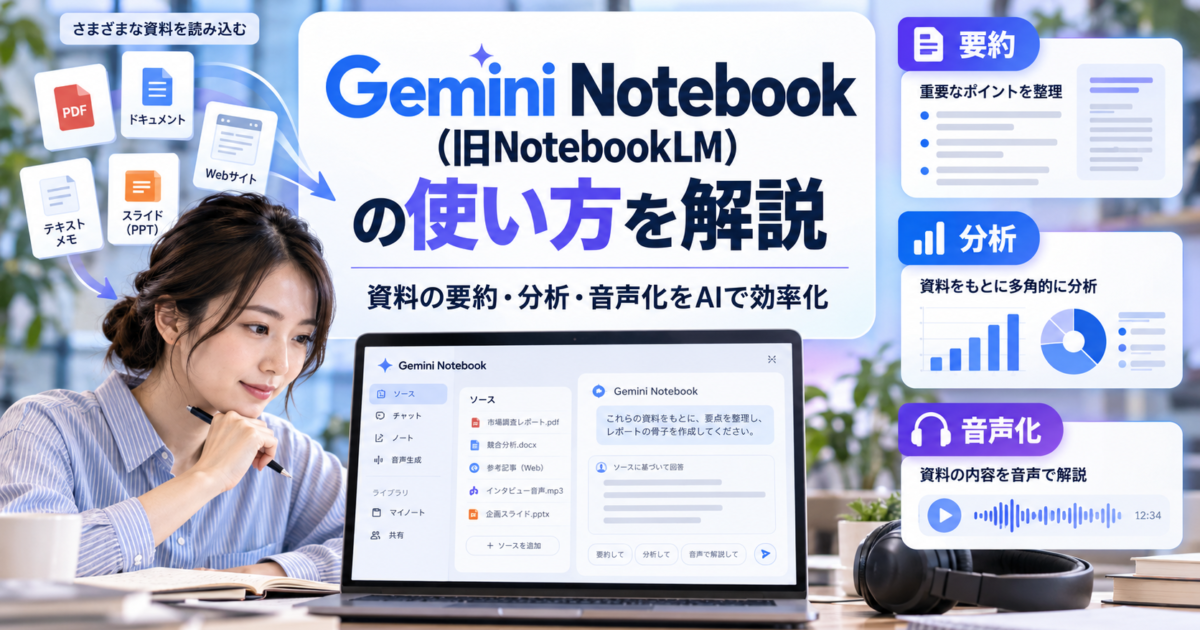
資料を「読む」時間を減らし、内容を「使う」時間を増やせる
長い調査レポート、会議の録音、社内マニュアル、取引先から届いた大量の資料。業務では、「資料は手元にあるものの、必要な情報がどこに書かれているのか分からない」という場面が少なくありません。
例えば100ページの調査レポートから自社に関係する箇所だけを探したり、1時間の会議録音から決定事項だけを確認したり、複数社の提案書を読み比べたりする場合、資料を確認するだけでもかなりの時間がかかります。
こうした「資料を読む・探す・比較する」作業を効率化できるのが、GoogleのAIリサーチツール「Gemini Notebook」です。以前はNotebookLMという名称で提供されていましたが、2026年7月にGemini Notebookへ名称が変更されました。
Gemini Notebookでは、PDFやGoogleドキュメント、Googleスライド、Googleスプレッドシート、Webページ、YouTube動画、音声ファイルなどをソースとして登録し、その内容をもとにAIへ質問できます。
Gemini Notebookの考え方
資料を読む → 必要な情報を探す → 比較する → 要約する、という作業の一部をAIへ任せ、「その情報をどう使うか」を考える時間を増やせます。
単純な要約だけではありません。複数資料の比較、論点整理、FAQ作成、音声解説、動画解説、マインドマップ、スライド資料、インフォグラフィック、クイズなど、登録した情報を別の形式へ再構成することもできます。
つまりGemini Notebookは、「大量の資料を読むためのAI」であると同時に、「資料の内容を別の仕事へ再利用するためのAI」と考えると分かりやすいでしょう。
Gemini Notebookとは
Gemini Notebookは、登録した資料をもとにAIと対話できるリサーチアシスタントです。一般的な生成AIに幅広いテーマについて質問する使い方とは異なり、まず自分が確認したい資料を登録し、その内容を根拠として質問することが基本です。
例えば社内の営業資料を複数登録して「このサービスの強みを3つにまとめて」と依頼したり、会議の録音を読み込ませて「決定事項と次回までのタスクを整理して」と依頼したりできます。
回答には参照元となる引用が表示されるため、AIの回答だけで判断するのではなく、「その内容が元資料のどこに書かれているのか」を確認しながら利用できる点も特徴です。
NotebookLMからGemini Notebookへ名称変更
2026年7月、NotebookLMはGemini Notebookへ名称が変更されました。別のサービスへ完全に置き換わったわけではなく、NotebookLMが持っていた「登録資料を根拠に調査・整理する」という特徴は引き継がれています。
それまで作成していたノートブックや登録済みソースも引き続き利用できるため、名称変更に伴って利用者が資料をすべて登録し直す必要はありません。
Gemini Notebookが一般的なAIチャットと違うポイント
登録した資料を中心に回答する
Gemini Notebookの強みは、「この資料について聞く」という使い方に適していることです。ノートブックへ登録したソースが回答の土台になるため、社内規程、商品資料、調査結果、会議記録など、確認すべき情報が決まっている業務と相性があります。
回答元を確認できる
回答には引用が表示されるため、どの資料のどの部分をもとに回答したのかを確認できます。金額や契約条件、社内ルールなど正確性が重要な情報を確認するときにも便利です。
複数の資料をまとめて比較できる
1つのファイルを要約するだけではなく、複数の資料を同じノートブックへ登録できます。旧版と新版のマニュアルを比較したり、複数社の提案書から共通点や違いを整理したりできます。
資料を別の形式に作り直せる
内容を理解するだけでなく、音声解説、動画解説、レポート、マインドマップ、スライド資料、インフォグラフィック、クイズなどへ変換できます。
| 比較 | 一般的なAIチャット | Gemini Notebook |
|---|---|---|
| 情報の起点 | 質問内容や各種情報 | 登録したソース |
| 主な用途 | 幅広い相談・文章作成 | 資料の理解・比較・再構成 |
| 根拠確認 | 回答によって異なる | 登録資料への引用を確認しやすい |
Gemini Notebookに読み込める主な資料
Gemini Notebookでは、Google Workspace内のファイルだけでなく、パソコン上のファイル、Webページ、YouTube動画、音声など幅広い情報をソースとして利用できます。
- PDF、Word、PowerPoint、テキスト、CSVなどのファイル
- Googleドキュメント
- Googleスライド
- Googleスプレッドシート
- 音声ファイル
- 画像ファイル
- Webページ
- 字幕が利用できるYouTube動画
- コピー&ペーストしたテキスト
例えば、PDFの調査レポート、Googleスライドの提案資料、会議音声などを一つのノートブックへまとめ、それぞれを横断して質問することもできます。
ただし、1つのノートブックへ登録できる資料数や1ファイルあたりの容量などには上限があります。大量の資料を利用する場合は、Google公式ヘルプで現在の利用条件を確認しましょう。
Gemini Notebookでできる主なこと
資料について質問する
登録したソースをもとに質問し、引用付きの回答を得られます。要点整理、比較、抜き出し、論点整理などに向いています。
音声解説を作る
資料内容を会話形式などの音声コンテンツへ変換できます。移動中の情報確認や研修資料の補助にも利用できます。
動画解説を作る
登録した資料をもとに、視覚的な説明コンテンツへ再構成できます。文章だけでは理解しにくい内容を共有するときにも便利です。
レポートを作る
資料から概要、FAQ、学習用資料などを作成できます。長い資料を別のメンバーへ共有するときにも利用できます。
マインドマップで全体像を整理する
情報や論点の関係をマインドマップとして整理できます。情報量が多いテーマについて、全体構造を把握するときに便利です。
スライドやインフォグラフィックに変換する
登録した資料をもとに、説明用のスライドや視覚的な図解へ再構成できます。
クイズやフラッシュカードを作る
研修資料や学習資料から確認問題を作成し、理解度チェックに利用できます。
| 機能 | 業務での使い方 |
|---|---|
| チャット | 資料の確認・質問・比較 |
| 音声解説 | 移動中の確認・研修補助 |
| 動画解説 | 資料内容の視覚的な説明 |
| レポート | 概要・FAQ・調査結果整理 |
| クイズ | 研修・学習の理解度確認 |
Gemini Notebookの基本的な使い方
1.新しいノートブックを作る
Gemini Notebookを開き、新しいノートブックを作成します。ノートブックは案件やテーマごとに資料をまとめる作業スペースです。「採用サイトリニューアル」「営業資料」「社内規程」など、目的単位で分けると管理しやすくなります。
2.確認したい資料をソースとして追加する
PDF、Googleドキュメント、スライド、スプレッドシート、音声、Webページなどを登録します。複数資料を扱う場合は、同じ案件やテーマのものをまとめると使いやすくなります。
3.チャットで質問する
資料を登録したら、自然な文章で質問します。単に「要約して」と依頼するより、仕事でそのまま利用できる形まで指定すると便利です。
- 「この資料の重要ポイントを5つにまとめて」
- 「経営者向けに3分で説明できる内容に整理して」
- 「前年度版と今年度版で変更された箇所を表にして」
- 「会議で決まったこと、未決事項、担当者ごとのタスクに分けて」
4.引用元を確認する
重要な回答については、表示された引用から元資料を確認します。AIが正しく要約しているか、前後の文脈が抜けていないかを確認しましょう。
5.必要に応じて成果物を作る
内容を確認した後は、音声解説、動画解説、レポート、マインドマップ、スライド、インフォグラフィック、クイズなどへ展開できます。
基本の流れ
ノートブック作成 → ソース追加 → 質問 → 引用確認 → 内容整理 → 成果物生成 → 人が最終確認
Gemini Notebookの業務活用例
会議録・インタビューの整理
録音データや文字起こしを読み込ませ、決定事項、担当タスク、保留事項に分けて整理できます。長時間の会議内容を最初から聞き直す時間を減らせます。
社内マニュアルの検索窓として使う
業務マニュアル、FAQ、社内規程などをまとめて登録し、「このケースではどう対応する?」と質問できます。回答元を確認できるため、社内ナレッジの参照にも向いています。
競合・市場調査を整理する
調査レポートや競合企業の公開資料をまとめ、各社の特徴や市場動向を比較できます。情報収集後の整理作業を短縮できます。
営業資料や提案書を読み解く
過去の提案書やサービス資料を登録し、強み、課題、訴求ポイントなどを整理できます。提案前の情報整理や担当者間の引き継ぎにも利用できます。
研修コンテンツを作る
研修資料を音声解説、動画解説、クイズなどへ変換できます。同じ内容を「読む」「聞く」「見る」「問題に答える」といった複数の方法で学習できるようになります。
| 業務 | 登録する資料 | 活用例 |
|---|---|---|
| 会議整理 | 録音・文字起こし | 決定事項・ToDo整理 |
| 社内ナレッジ | 規程・マニュアル | 質問回答・FAQ作成 |
| 市場調査 | 調査資料・Web | 比較・レポート |
| 研修 | 研修資料 | 音声・動画・クイズ |
GeminiアプリとGemini Notebookはどう使い分ける?
名称にGeminiが付いているため混同しやすいですが、GeminiアプリとGemini Notebookは得意な使い方が異なります。
大まかには、幅広い相談、文章作成、アイデア出しなどを行う場合はGeminiアプリ、決まった資料を読み解き、比較・整理したい場合はGemini Notebookと考えると使い分けやすくなります。
| 比較 | Geminiアプリ | Gemini Notebook |
|---|---|---|
| 向いている用途 | 文章作成・相談・アイデア出し | 資料の要約・分析・比較・再構成 |
| 情報の起点 | 質問内容や各種情報 | 登録した資料 |
| 使い分け | 「このテーマについて相談したい」 | 「この資料について知りたい」 |
迷ったときの基準
資料がなくても相談できる内容ならGeminiアプリ、特定の資料から根拠を確認しながら答えを探したいならGemini Notebookと考えると分かりやすいでしょう。
料金と利用上限の考え方
Gemini Notebookは、Googleアカウントがあれば無料で試すことができます。無料利用でも、ノートブックの作成、資料の追加、チャット、各種生成機能などを一定範囲で利用できます。
一方、有料のGoogleサービスや対象となるGoogle Workspace環境では、ノートブック数、登録できる資料数、各種AI機能の利用可能量などが拡張される場合があります。
Gemini Notebookは継続的に機能が追加されており、利用上限の考え方も変更される場合があります。そのため、「1日何回まで」といった数字を記事だけで判断するのではなく、実際に導入するときはGoogle公式の最新情報を確認することが重要です。
| 項目 | 無料利用 | 有料環境 |
|---|---|---|
| ノートブック作成 | 利用可能・上限あり | 利用可能量が拡張される場合あり |
| ソース登録 | 利用可能・上限あり | 利用可能量が拡張される場合あり |
| AIチャット | 利用上限あり | 利用可能量が拡張される場合あり |
| 音声・動画などの生成 | 利用上限あり | 利用可能量が拡張される場合あり |
導入時は最新情報を確認
料金、利用上限、利用できるAI機能は変更される場合があります。特に法人導入時は、利用予定のGoogleアカウントでどこまで利用できるか確認しましょう。
業務で使うならセキュリティとアカウントを確認する
社内資料をAIへ読み込ませる場合は、「便利だから使う」だけではなく、どのGoogleアカウントを利用するのか、どの資料まで登録してよいのか、誰へ共有してよいのかを決めておく必要があります。
業務用アカウントで利用する
会社の資料を扱う場合は、個人で管理しているGoogleアカウントではなく、会社側で管理されているGoogle Workspaceアカウントを利用する方が、権限や退職時の管理なども含めて運用しやすくなります。
共有設定を確認する
ノートブックには元資料や生成した成果物が含まれます。共有するときは、誰が閲覧できるのかを確認し、機密性の高い情報を必要以上に公開しないようにしましょう。
AIの回答は元資料と照合する
資料を根拠に回答する仕組みでも、AIの解釈が必ず正しいとは限りません。金額、契約条件、法令、社内規程など重要な内容は、引用元を開いて原文を確認してください。
資料を登録してよいか確認する
第三者から受け取った資料や契約資料などを登録する場合は、その資料をAIサービスへ登録して問題ないか、社内ルールや契約条件も確認しましょう。
業務利用前の確認項目
- 利用するGoogleアカウントは会社指定か
- 資料を登録して問題ないか
- 個人情報や機密情報の扱いを決めているか
- ノートブックの共有範囲は適切か
- 重要な回答を人が確認しているか
Gemini Notebookをうまく使うためのポイント
Gemini Notebookは資料を登録するだけでも利用できますが、ノートブックの分け方や質問方法を工夫すると、より業務で使いやすくなります。
- 案件やテーマが異なる資料を1つのノートブックに詰め込みすぎない
- 「誰向けに」「何のために」「どの形式で」と出力条件を具体的に指定する
- 重要な回答は引用元を開き、原文と照合する
- 社内資料は会社管理のアカウントで扱う
- 要約だけでなく、比較表、タスク一覧、FAQ、研修コンテンツなど次の業務工程まで指示する
おすすめの使い方
資料を「読むため」だけに使うのではなく、「比較する」「共有する」「説明する」「学ぶ」といった次の業務までつなげることで、Gemini Notebookをより活用できます。
Gemini Notebookに関するよくある質問
Q.NotebookLMはなくなったのですか?
A.サービスが終了したわけではありません。2026年7月にGemini Notebookへ名称が変更され、既存のノートブックや登録済み資料は引き続き利用できます。
Q.Gemini Notebookは無料で使えますか?
A.Googleアカウントがあれば無料で試すことができます。ただしノートブック数、資料数、AI機能などには利用上限があります。
Q.PDF以外の資料も読み込めますか?
A.はい。Googleドキュメント、Googleスライド、Googleスプレッドシート、音声、画像、Webページ、字幕付きYouTube動画など、幅広い資料を利用できます。
Q.Geminiアプリとの違いは何ですか?
A.Geminiアプリは幅広い相談や文章作成などに向き、Gemini Notebookは登録した資料を読み解き、比較・整理する作業に向いています。
Q.社内資料を読み込ませても大丈夫ですか?
A.会社の利用ルールや資料の機密性を確認してください。業務では会社が管理するGoogle Workspaceアカウントを利用し、共有範囲も適切に設定することが重要です。
Q.Gemini Notebookの回答は必ず正しいですか?
A.必ず正しいとは限りません。重要な情報については、回答に表示される引用から元資料を確認してください。
まとめ
Gemini Notebookは、PDF、Google Workspaceの資料、音声、画像、Webページ、YouTube動画などを登録し、その内容をもとにAIへ質問できるリサーチツールです。
2026年7月にNotebookLMからGemini Notebookへ名称が変更されましたが、「登録した資料を根拠に情報を整理する」という基本的な強みは引き継がれています。
特に活用しやすい業務
- 長い資料から必要な情報を探す
- 複数資料を比較する
- 会議録音・文字起こしを整理する
- 社内マニュアルや規程を確認する
- 調査資料からレポートを作る
- 研修資料を音声・動画・クイズへ展開する
業務では、「資料を読む時間を短くする」だけでなく、その後に必要になる比較、共有、説明、学習といった作業までつなげられることがメリットです。
例えば長い調査レポートを登録した場合、最初から最後まで読む前に「自社に関係するポイントを5つ」「競合について書かれている内容」「今後のリスク」のように、必要な情報から確認できます。
さらに、確認した内容をもとにレポート、スライド、インフォグラフィック、音声解説、動画解説などを作成すれば、資料を読むところから他のメンバーへ共有するところまでつなげられます。
一方で、AIの回答が必ず正しいとは限りません。金額、契約条件、法令、社内規程、重要な意思決定などでは、回答の引用から原文を確認しましょう。
まずは公開済みの調査資料、過去の社内説明資料、機密性の低いマニュアルなどで試し、「読む」「探す」「比較する」といった作業がどの程度効率化できるか確認してみるとよいでしょう。
参考:Google公式情報
- Gemini Notebookに関するGoogle公式案内
- Gemini Notebookの基本的な使い方
- Gemini Notebookの利用上限に関する情報
- 仕事用GoogleアカウントでGemini Notebookを利用する際の情報
※本記事は2026年9月時点の情報をもとに作成しています。機能、料金、利用上限、提供条件は変更される場合があります。最新情報はGoogle公式ページをご確認ください。



GWS活用プランを
無料でご提案します