
Geminiとは?Googleの生成AIでできること・使い方を初心者向けにわかりやすく解説
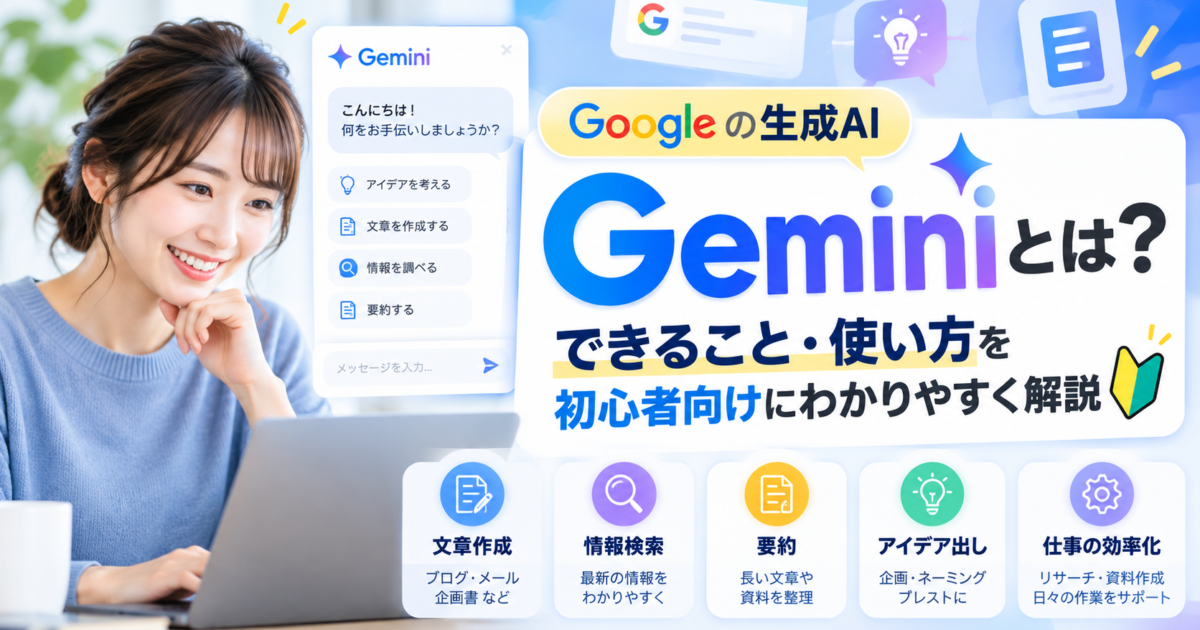
Geminiとは、Googleが提供する生成AI
Gemini(ジェミニ)は、Googleが提供する生成AIです。質問へ答えるだけでなく、文章の作成、要約、アイデア出し、情報整理、画像についての質問、画像生成、音声での対話など、さまざまな作業を会話形式で支援できます。
「生成AI」と聞くと専門的な技術のように感じるかもしれませんが、基本的な使い方はシンプルです。Geminiの画面へ「この文章を短くまとめて」「取引先へのメール文を作って」「会議で検討するアイデアを10個出して」と入力すると、指示内容に合わせて回答を作成してくれます。
検索エンジンのようにキーワードだけを入力する必要はありません。「新入社員向けに分かりやすく」「300文字以内で」「表形式で」「メリットと注意点に分けて」といった条件を自然な文章で追加できるため、人に仕事を依頼するような感覚で使えます。
Geminiを一言で表すと
「質問に答えるAI」だけではなく、文章作成・情報整理・資料作成・調査・画像・予定やタスク管理などを支援するGoogleのAIアシスタントです。
さらに、Google Workspaceを利用している環境では、Geminiを単体のAIチャットとして使うだけではなく、Gmail、Googleドキュメント、Googleスプレッドシート、Googleスライド、Google Drive、Google Meet、Google Forms、Google Vidsなど、普段利用しているGoogleサービスの中で活用できます。
例えばGmailではメールの内容を整理したり返信文を作成したり、Googleドキュメントでは文書を作成・要約したり、Googleスプレッドシートでは表や数式、グラフを作ったりできます。Google Driveでは複数ファイルから情報を探し、Google Meetでは会議内容について質問するといった使い方も可能です。
また、GeminiアプリからGoogle Workspaceを接続すると、GmailやDriveの情報を探すだけでなく、Google Calendarの予定を作成・管理したり、Google Tasksへタスクを追加したり、Google Keepへメモを保存したりすることもできます。
2026年には、Google Workspace内のGeminiがさらに強化され、複数のメール、ファイル、チャットなどから必要な情報を集め、それをもとに文書やスプレッドシート、スライドなどを生成する機能も広がっています。つまり、Geminiは「文章を作るAI」から、業務の流れそのものを支援するAIへ進化しています。
本記事では、「Geminiって結局何?」という方に向けて、生成AIの基本、Geminiでできること、Google検索やChatGPTとの違い、Google Workspaceでの活用方法、基本的な使い方、仕事での活用例、利用するときの注意点まで順番に解説します。
そもそも生成AIとは?
生成AIとは、ユーザーが入力した文章や画像などの情報をもとに、新しい文章、画像、アイデア、要約などを作成できるAIのことです。
従来の検索サービスは、インターネット上にすでに存在するWebページや情報を探し、その候補を検索結果として表示することを得意としています。一方、生成AIは入力された質問や依頼の内容を理解し、目的に合わせた回答やコンテンツをその場で組み立てます。
| 項目 | 従来の検索 | 生成AI |
|---|---|---|
| 基本的な役割 | 既存情報を探す | 情報をもとに回答やコンテンツを生成する |
| 入力方法 | キーワード中心 | 自然な文章で依頼 |
| 出力 | 検索結果・Webページ | 文章・要約・表・アイデアなど |
| やり取り | 検索し直す | 会話しながら修正できる |
例えば「新入社員向けにGoogle Workspaceの説明文を作って」と生成AIへ依頼すれば、その場で文章案を作成できます。さらに「専門用語を減らして」「500文字程度にして」「箇条書きも入れて」と続けて指示することで、同じ内容を目的に合わせて調整できます。
この「一度回答を受け取って終わりではなく、会話しながら完成形へ近づけられる」という点が生成AIの特徴です。
生成AIは「自動的に正解を出す仕組み」ではない
生成AIは、指示に合わせてもっともらしい回答を組み立てます。そのため、回答に誤りや古い情報が含まれる場合があります。文章作成やアイデア整理には便利ですが、重要な事実確認は別途必要です。
Geminiは、こうした生成AIの技術をGoogleの検索、Workspace、画像、音声などのサービスや技術と組み合わせたAIサービスと考えると理解しやすいでしょう。
Geminiでできること
Geminiは、文章を作成するだけのツールではありません。情報を整理したり、資料を読み取ったり、画像について質問したり、音声で会話したりと、幅広い用途に利用できます。
文章を作成・修正する
メール、社内案内、企画書のたたき台、記事、マニュアル、説明文などを作成できます。すでに書いた文章を「もっと短く」「丁寧に」「初心者向けに」「営業向けに」と書き換えることもできます。
長い文章や資料を要約する
長文を貼り付けたり、利用できる環境ではGoogle Drive上のファイルやGmailなどを参照したりして、重要なポイントだけを整理できます。「3点でまとめて」「決定事項とToDoに分けて」など、要約方法も指定できます。
アイデアを出す
企画案、キャンペーン案、記事テーマ、ネーミング、会議の議題など、ゼロから考えると時間がかかる作業のたたき台を作れます。最初の10案を出してもらい、そこから人が方向性を選ぶ使い方に向いています。
表や情報を整理する
複雑な文章を比較表へ変換したり、メリット・デメリット、課題・原因・対応策などの形へ整理したりできます。情報の構造を整える用途にも便利です。
画像について質問する
画像やスクリーンショットを見せて、「この画面ではどこを操作すればいい?」「このグラフから読み取れることは?」「この資料の内容を説明して」と質問できます。
画像を生成・編集する
Geminiアプリでは、文章による指示から画像を生成できます。対応する機能では、既存画像をもとに内容を変更したり、要素を追加・削除したりする編集もできます。
音声で会話する
Gemini Liveなどを利用すると、文字入力だけでなく音声でGeminiと会話できます。考えを整理したいときや、文章を入力しづらい状況でも利用できます。
Google Workspaceの情報を探す・操作する
Google Workspaceと接続したGeminiアプリでは、Gmail、Docs、Driveなどから情報を探して要約したり、Google Tasksへタスクを追加したり、Google Keepへメモを保存したり、Google Calendarの予定を作成・管理したりできます。
| 目的 | Geminiへの依頼例 |
|---|---|
| 文章作成 | 取引先へのお礼メールを作って |
| 要約 | この資料を5点でまとめて |
| 比較 | A案とB案をメリット・デメリットで比較して |
| アイデア | セミナー企画を10案出して |
| 予定管理 | 来週火曜日の午後に打ち合わせ予定を追加して |
| タスク管理 | この内容をToDoリストに追加して |
Geminiは「検索」と何が違う?
Google検索とGeminiは、どちらも「知りたいことを入力する」という点では似ていますが、役割は異なります。
Google検索は、Web上に存在する情報やWebサイトを探すことを得意としています。一方、Geminiは、ユーザーの質問や目的に合わせて情報を整理し、回答や文章として組み立てることを得意としています。
| 項目 | Google検索 | Gemini |
|---|---|---|
| 得意なこと | Web上の情報やページを探す | 質問に合わせて回答・文章を作る |
| 使い方 | キーワードから探す | 自然な文章で依頼する |
| 向いている例 | 公式サイト・店舗・最新情報を探す | 要約・作成・整理・比較・相談 |
| 追加調整 | 検索条件を変える | 「もっと短く」など会話で修正 |
Google検索が向いているケース
企業の公式サイトを探したい、現在の営業時間を確認したい、最新の料金表を確認したいなど、情報源そのものへアクセスしたい場合はGoogle検索が向いています。
Geminiが向いているケース
「複数の情報を分かりやすく整理して」「初心者向けに説明して」「この内容をメールにして」など、情報を加工してほしい場合はGeminiが向いています。
検索とGeminiは使い分ける
「正しい情報源を探す」は検索、「情報を整理・加工する」はGeminiというように使い分けると便利です。最新情報や重要な数字では、Geminiの回答だけで完結せず、公式サイトも確認しましょう。
GeminiとChatGPTは何が違う?
生成AIの代表的なサービスとして、GeminiとChatGPTを比較されることがあります。どちらも文章作成、要約、相談、アイデア出し、画像関連の作業など幅広い用途に利用できるため、「必ずどちらか一方を選ばなければならない」というものではありません。
Geminiの分かりやすい特徴の一つが、Googleサービスとの連携です。対象となるGoogle Workspace環境では、Gmail、Googleドキュメント、Googleスプレッドシート、Googleスライド、Google Drive、Google Meet、Google Forms、Google VidsなどにGeminiが組み込まれています。
また、GeminiアプリからGoogle Workspaceを接続すると、GmailやDriveの情報を探す、Google Calendarへ予定を登録する、Google Tasksへタスクを追加する、Google Keepへメモを保存するといった操作もできます。
| 比較するポイント | 確認するとよい内容 |
|---|---|
| 普段使っているサービス | Google Workspaceなど既存業務との連携 |
| 必要な機能 | 文章・画像・調査・データ分析など |
| 企業利用 | 管理者機能・データ保護・権限管理 |
| 料金・利用上限 | 必要なプランで使える機能 |
そのため、単純に「どちらのAIが優れているか」だけで判断するより、自社が普段どのサービスを利用しているか、AIにどの業務を任せたいか、管理者がどのように運用するかまで含めて判断することが重要です。
Google Workspaceを中心に業務を行っている企業であれば、既存のメール、文書、表、スライド、ファイルなどとAIを組み合わせられる点がGeminiを検討する大きな理由になります。
Google Workspaceと組み合わせると何ができる?
Geminiは単体のWebアプリとして利用できるほか、対象となるGoogle Workspace環境では各サービスの中にも組み込まれています。業務利用では、このWorkspaceとの連携が特に重要です。
Gmail
長いメールやスレッドを要約したり、返信文のたたき台を作成したりできます。自然な文章で過去メールを検索し、複数のメールから必要な情報を整理するAI検索機能も提供されています。
Google ドキュメント
文章の下書き、要約、書き換え、校正、コメントの整理などに利用できます。2026年には、関連するメールやDriveファイルなどを参照しながら、より完成度の高い文書を作る機能も拡張されています。
Google スプレッドシート
表をゼロから作成したり、既存データを編集したり、関数、数式、グラフ、ピボットテーブル、条件付き書式などを自然な文章で作成できます。データ分析や最適化タスクにも利用できます。
Google スライド
プレゼンテーションの構成や文章、画像を作成するだけでなく、現在は資料全体の生成にも対応しています。参考となるDocs、Sheets、PDF、既存スライドなどを指定して、新しいプレゼンテーションを作成することもできます。
Google Drive
Drive内に保存されているファイルを探したり、複数資料から必要な情報をまとめたりできます。検索結果に対するAI Overviewや、複数ファイルを使ったAsk Geminiなども利用できます。
Google Meet
会議の自動メモ作成や、会議中に「ここまで何が決まりましたか?」と質問できるAsk Geminiなどを利用できます。会議後の議事録作成だけでなく、会議中の情報確認にもAIを活用できます。
Google Forms
「研修後アンケートを作って」「セミナー申込フォームを作って」と指示し、質問項目を含むフォームの下書きを生成できます。Google Drive内の資料を参考にフォームやクイズを作ることもできます。
Google Vids
動画の構成、スクリプト、AIナレーション、画像や動画素材の生成などを支援できます。Googleスライドをもとに動画のドラフトを作ることもできます。
Google カレンダー・Keep・ToDo リストなど
GeminiアプリからGoogle Workspaceを接続すると、Google Calendarの予定の確認・作成・管理、Google Tasksのタスクやリマインダーの追加・編集・確認、Google Keepのメモやリストの作成・取得などを依頼できます。
| サービス | Gemini活用例 |
|---|---|
| Gmail | メール要約・返信作成・AI検索 |
| Docs | 文章作成・要約・修正 |
| Sheets | 表作成・数式・分析・グラフ |
| Slides | 資料・画像・プレゼン生成 |
| Drive | ファイル検索・複数資料の要約 |
| Meet | 会議メモ・会議内容への質問 |
| Forms | フォーム・クイズ作成 |
| Vids | 動画・スクリプト・AI音声作成 |
Geminiの基本的な使い方
Geminiを使い始めるために、特別なAIの知識を覚える必要はありません。基本的には「やってほしいことを文章で伝える→回答を確認する→追加指示で修正する」という流れです。
1.Geminiを開く
GeminiのWebアプリやモバイルアプリを開きます。履歴、Google Workspace連携、各種パーソナライズ機能などを利用する場合はGoogleアカウントでログインします。
2.やってほしいことを文章で入力する
チャット欄へ依頼内容を入力します。「○○について教えて」だけでも利用できますが、「誰向けに」「何の目的で」「どの形式で」「どのくらいの長さで」と条件を付けると、目的に近い回答を得やすくなります。
3.必要な資料や情報を追加する
利用できる環境では、ファイルや画像を追加したり、Google Workspaceを接続してGmailやDriveなどの情報を参照させたりできます。「この資料を要約して」「Driveにある○○の資料を探して」のように依頼できます。
4.追加の指示で内容を調整する
最初の回答で完成させる必要はありません。「もっと短く」「表にして」「初心者向けに」「結論を先にして」「別案を3つ出して」と追加で伝え、会話しながら調整します。
5.重要な内容は人が確認する
AIが生成した内容には誤りや古い情報が含まれる可能性があります。社外へ公開する文章、契約、法律、料金、日付、数値、製品仕様などは、必ず原資料や公式情報と照らし合わせます。
基本の使い方
やってほしいことを入力 → 必要なら資料を渡す → 回答を確認 → 追加指示で修正 → 重要事項を人が確認 → 業務で利用
Geminiへの指示は具体的にすると使いやすい
Geminiを使うときは、AIへの指示文である「プロンプト」を具体的にすると、目的に近い回答を得やすくなります。難しい命令文を覚える必要はありませんが、依頼の背景や条件まで伝えることがポイントです。
| 抽象的な指示 | 具体的な指示 |
|---|---|
| メールを書いて | 取引先へ打ち合わせ日程を変更したい旨を伝えるメールを、丁寧で簡潔な文章で作成して |
| 要約して | この文章を、上司が1分で把握できるように重要事項3点と次の対応に分けて要約して |
| アイデアを出して | 中小企業向けGoogle Workspace活用セミナーの企画テーマを、初心者向けに10案出して |
| 資料を作って | 経営層向けに、新サービスの概要を5ページのプレゼン構成として整理して |
誰向けなのかを伝える
「初心者向け」「経営層向け」「営業担当者向け」のように対象者を伝えると、使う言葉や説明の詳しさを調整しやすくなります。
目的を伝える
同じ文章でも、「社内共有用」「顧客への説明用」「Webサイト掲載用」では適切な表現が異なります。何に使うのかを伝えましょう。
形式を伝える
「表で」「箇条書きで」「500文字以内」「見出し付き」と出力形式を指定すると、そのまま使いやすい回答になります。
プロンプトの基本形
「何をしてほしいか」+「誰向けか」+「目的」+「条件」+「出力形式」を伝えると、回答を具体化しやすくなります。
仕事でのGemini活用例
Geminiは、一部の専門業務だけでなく、日常的に発生する小さな作業にも利用できます。特に「考える前の整理」「文章の下書き」「情報の要約」といった作業から始めると活用しやすいでしょう。
| 業務 | Geminiの活用例 | 人が行うこと |
|---|---|---|
| メール | 返信文・依頼文の下書き | 内容・宛先・表現の確認 |
| 会議 | 議題・確認事項を整理 | 優先順位を決定 |
| 資料作成 | 構成・文章・要約を作成 | 内容の正確性を確認 |
| 企画 | アイデアや切り口を大量に出す | 採用案を判断 |
| データ分析 | 分析観点・集計方法を提案 | 数値を検証 |
メール作成
問い合わせへの返信、社内案内、依頼文、日程調整などの下書きを作成できます。ゼロから文章を書くのではなく、Geminiが作った文章を自分の言葉に調整することで作業時間を減らせます。
会議の準備
会議の目的を伝えて議題案や確認事項を整理し、短時間でアジェンダのたたき台を作れます。「30分の会議なので議題を3つに絞って」といった条件も指定できます。
議事録・資料の要約
長い会議メモや資料から、要点、決定事項、ToDo、未決事項などを整理できます。会議に参加していないメンバー向けの共有文を作る用途にも使えます。
企画・マーケティング
記事テーマ、キャンペーン案、SNS投稿、セミナー企画、提案の切り口などを広げる用途に使えます。最終案をAIに決めてもらうより、人が検討するための候補を増やす使い方に向いています。
社内マニュアル作成
担当者のメモや業務手順を整理し、初心者向けの説明文へ書き換えることができます。手順を番号付きにしたり、注意事項を別枠にしたりすることもできます。
データ整理
Googleスプレッドシートと組み合わせて、表の構成、関数、ピボットテーブル、グラフ、分析方法などを作成・提案できます。「担当者別に売上をまとめて」「月別推移をグラフにして」と目的から指示できます。
Geminiを使うメリット
Geminiを業務で活用するメリットは、すべての作業をAIへ任せることではなく、人が時間を使っていた「下準備」や「最初のたたき台」を短時間で作れることです。
- 文章作成や情報整理の最初のたたき台を短時間で作れる
- 専門的なAIの知識がなくても自然な言葉で指示できる
- 同じ内容を要約、表、箇条書きなど複数の形式へ変換できる
- 一度の回答で終わらず、会話しながら改善できる
- Google Workspaceを利用している企業では普段の業務ツールと組み合わせやすい
- メール・文書・表・スライド・会議など複数の業務で利用できる
ゼロから始める時間を減らせる
文章や企画を作るとき、最初の一文や構成を考えるまでに時間がかかることがあります。Geminiにたたき台を作らせれば、人は「何もない状態から考える」のではなく、「案を見て修正する」ところから始められます。
形式を変える作業を任せられる
長文を箇条書きにする、会議メモを表にする、専門的な説明を初心者向けに書き換えるなど、内容は同じでも形式を変える作業に利用できます。
Workspace内で作業を完結しやすい
Google Workspaceを利用している場合は、GmailやDocs、Sheets、Slides、Driveなどの中でGeminiを利用できるため、AI専用ツールへ毎回文章をコピーして作業する必要を減らせます。
Gemini活用の考え方
「AIに仕事を全部任せる」のではなく、「下書き・整理・候補作成をAIに任せ、人は判断・確認・仕上げへ時間を使う」と考えると導入しやすくなります。
Geminiを利用するときの注意点
Geminiは便利ですが、生成AIの回答をそのまま正しい情報として扱うことは避ける必要があります。Google自身も、Gemini Appsが誤った情報や古い情報を返す可能性があるため、回答に表示されるソースを確認するよう案内しています。
回答をそのまま正しいと思わない
Geminiを含む生成AIは、文章として自然でも事実とは異なる内容を生成する場合があります。日付、金額、法律、制度、料金、製品仕様など、正確性が重要な情報は公式情報や原資料で確認してください。
「最新」と書いてあっても確認する
AIが古いメールや古い資料を参照し、現在の情報として回答する可能性もあります。特に契約条件、案件の最新状況、価格などは、どの情報を根拠にしているか確認しましょう。
機密情報の入力ルールを決める
業務でGeminiを利用する場合は、会社として利用を許可しているアカウントや契約環境を使い、機密情報や個人情報をどの範囲まで入力してよいかルールを決めることが重要です。
個人向けのGoogleアカウントと会社のGoogle Workspaceアカウントでは、利用できる機能やデータの扱いが異なる場合があります。業務データを扱う際は、組織の管理下にある環境を利用しましょう。
契約プランによって使える機能が異なる
Geminiの機能、利用回数、Google Workspace内で使えるAI機能などは、Google WorkspaceやGoogle AIの契約プランによって異なります。Docsで使える機能とVidsで使える生成機能では利用条件が異なる場合もあるため、導入時は管理者が最新の提供条件を確認する必要があります。
AIに任せる仕事と人が判断する仕事を分ける
文章の下書き、要約、情報整理、アイデア出しなどはAIと相性があります。一方、契約締結、人事評価、経営判断、法務判断、顧客への最終回答など、責任を伴う意思決定は人が確認・判断する必要があります。
業務利用前のチェックポイント
- 回答の根拠を確認したか
- 数字・日付・料金は原資料と一致しているか
- 個人情報・機密情報の入力ルールを守っているか
- 利用しているアカウントは会社指定のものか
- 社外公開前に人が最終確認したか
まずは「面倒な作業を1つ任せる」ことから始める
Geminiを導入するときに、最初からすべての業務をAI化する必要はありません。むしろ、日常的に繰り返していて「少し面倒」「毎回時間がかかる」と感じている小さな作業を一つ選ぶ方が始めやすくなります。
例えば、「長いメールを要約する」「会議案内の文章を作る」「資料の見出し案を考える」「議事録からToDoを整理する」といった業務であれば、結果が正しいか自分でも確認しやすく、Geminiの得意・不得意を理解できます。
| 始めやすさ | 業務例 | 理由 |
|---|---|---|
| 始めやすい | メールの下書き | 人がすぐ確認・修正できる |
| 始めやすい | 文章・資料の要約 | 原文と比較しやすい |
| 始めやすい | アイデア出し | 正解が一つではない |
| 慣れてから | 重要な数値分析・契約関連 | 誤りの影響が大きい |
Google Workspaceをすでに利用している場合は、GmailやGoogleドキュメントなど、毎日使っているサービスから始めると業務フローを大きく変えずに導入できます。
おすすめの導入ステップ
面倒な作業を1つ選ぶ → Geminiで試す → 人が結果を確認する → 使えるパターンを決める → チーム内で共有する → 少しずつ対象業務を増やす
例えば、営業チームで毎回作成しているお礼メールから始め、「商談後メールはこの使い方」「議事録要約はこの使い方」と活用パターンを蓄積すると、個人の使い方で終わらず、組織全体へ展開しやすくなります。
まとめ
Geminiは、Googleが提供する生成AIです。文章作成、要約、情報整理、比較、アイデア出し、画像を使った質問、画像生成、音声での会話など、幅広い作業を自然な文章で依頼できます。
基本的な考え方は難しくありません。「何をしてほしいのか」をGeminiへ伝え、回答を確認し、必要に応じて「もっと短く」「表にして」「初心者向けに」と追加指示を出します。人に仕事を依頼して修正してもらうように、会話しながら完成形へ近づけます。
Geminiでまず試しやすいこと
- 長いメールを3点で要約する
- 取引先へのメールの下書きを作る
- 会議のアジェンダ案を作る
- 資料を初心者向けに説明してもらう
- 企画や記事テーマを10案出してもらう
- 文章を表や箇条書きへ整理する
特にGoogle Workspaceを利用している企業では、Geminiを単独のAIチャットとして使うだけではなく、Gmail、Googleドキュメント、Googleスプレッドシート、Googleスライド、Google Drive、Google Meet、Google Forms、Google Vidsなど、日常業務で利用しているサービスの中で活用できることが大きな特徴です。
さらにGeminiアプリとGoogle Workspaceを接続すれば、GmailやDriveの情報を探したり、Google Calendarの予定を管理したり、Google Tasksへタスクを追加したり、Google Keepへメモを保存したりできます。2026年には複数のWorkspaceアプリをまたいだ作業支援も進んでおり、Geminiの役割は「回答するAI」から「業務を支援するAIアシスタント」へ広がっています。
一方で、生成AIの回答は必ずしも正しいとは限りません。数字、料金、制度、法律、契約条件、最新情報などは元資料や公式情報で確認し、社外へ公開する文章や重要な判断については人が最終確認することが必要です。
また、企業で利用する場合は、個人情報や機密情報の扱い、利用するGoogleアカウント、利用可能な機能、管理者設定なども整理しておきましょう。
最初から大規模なAI導入を考える必要はありません。まずは「長いメールを要約する」「文章の下書きを作る」「会議の確認事項を整理する」といった、日常的に発生する小さな作業を一つGeminiへ任せてみるとよいでしょう。そこで得意・不得意を理解し、効果を感じられた業務から少しずつ活用範囲を広げていく方法が現実的です。
参考:Google公式情報
- Gemini アプリ ヘルプ
- Google Workspace アプリをGemini Appsへ接続する
- Gemini in Docs, Sheets, Slides, Vids, & Forms
- Google Workspace with Geminiの活用方法



GWS活用プランを
無料でご提案します