
文章を貼るだけで表になる?GoogleスプレッドシートのAI表変換機能を解説
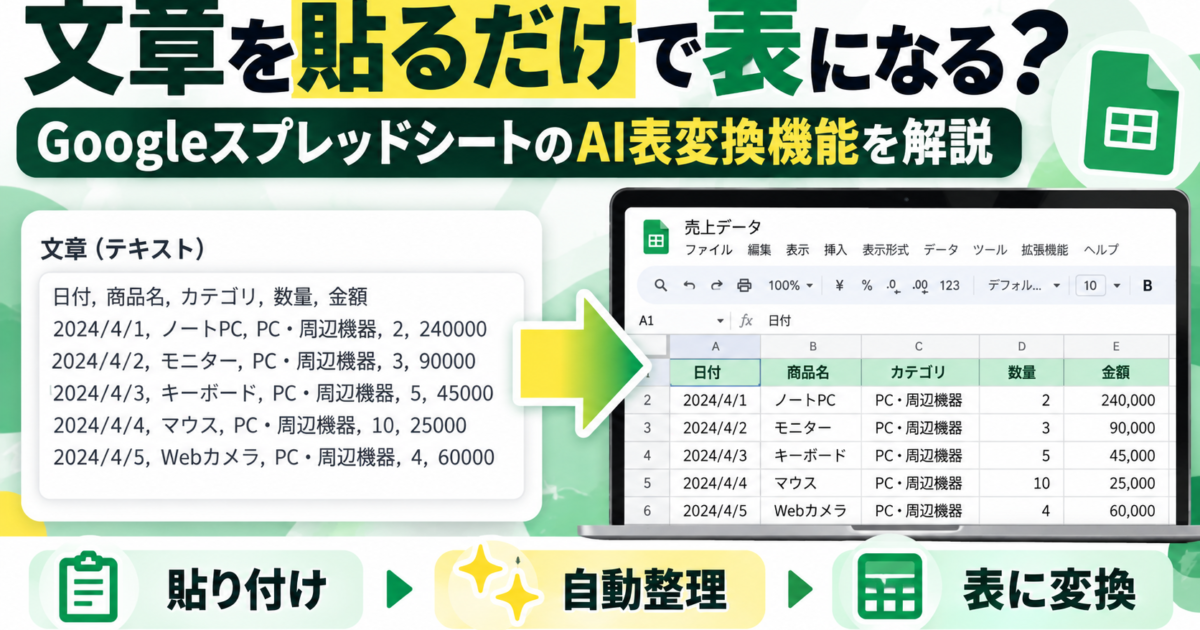
箇条書きや文章を手作業で列に分けなくてもよくなる
メールやチャットでもらった情報をGoogleスプレッドシートへ整理するとき、文章をコピーしたあとに、会社名・担当者名・金額・ステータスなどを一つずつ列へ分けていないでしょうか。数件程度であれば手作業でも対応できますが、問い合わせ、営業案件、商品情報などが数十件になると、「文章を表の形へ整える」だけでも時間がかかります。
特に困るのが、最初からCSVのように項目がそろっていないデータです。例えば、ある営業担当者は「株式会社A/田中様/50万円/提案中」と記録し、別の担当者は「B企画 担当:佐藤さん 予算80万円 見積提出済み」のように書いている場合があります。内容としては同じ種類の情報でも、書き方が統一されていなければ単純な文字列分割だけでは整理しにくくなります。
Googleスプレッドシートでは、Geminiを使って箇条書きや自由形式の文章、JSONなどの未整理データを表へ変換できる機能が利用できます。対象となる内容をシートへ貼り付けると、データが表変換に適している場合に「表に変換」の候補が表示されます。
AI表変換のポイント
単純に「/」や「,」の位置で文字を分割するのではなく、Geminiが文章の内容を読み取り、「これは会社名」「これは担当者」「これは金額」「これはステータス」といった構造を推測して表へ整理します。
そのため、利用者が最初から列構成を完璧に決めたり、一項目ずつコピー&ペーストしたりする必要を減らせます。まずGeminiにデータ整理の下処理を任せ、生成された表を確認して、間違っている箇所だけ人が修正するという使い方ができます。
この機能は2026年4月から対象ユーザーへの展開が始まりました。Googleスプレッドシートでは表変換以外にも、Geminiを使った表作成、数式生成、データ分析、グラフ作成、ピボットテーブル、条件付き書式などの操作が広がっており、「データをセルへ入力してから手作業で加工する」という使い方から、「整理したい内容や完成形を文章で伝えて作業してもらう」という使い方へ変わりつつあります。
どんなデータを表に変換できる?
AIによる表変換は、最初からきれいなCSVや表形式になっていない情報を整理するときに向いています。Googleは、箇条書き、自由形式の文章、JSONなどを代表的な利用例として案内しています。
- 箇条書きのリスト
- 項目が混ざった自由形式の文章
- メールやチャットで届いた問い合わせ情報
- 商品情報や案件情報のテキスト
- 営業担当者が残した商談メモ
- AIが生成した調査結果やリスト
- JSON形式のデータ
| 元データ | 変換後のイメージ | 主な用途 |
|---|---|---|
| 営業メモ | 会社名・担当者・予算・ステータス | 案件管理 |
| 問い合わせ文章 | 会社名・氏名・問い合わせ内容・対応状況 | 問い合わせ管理 |
| 商品説明 | 商品名・価格・カテゴリ・特徴 | 商品管理 |
| 調査結果 | サービス名・料金・特徴・URL | 比較表作成 |
ポイントは、すべての行が同じ書式で書かれている必要がないことです。例えば「予算50万円」「金額:800,000円」「予算未定」と書き方が違っていても、Geminiが意味を読み取り、同じ「予算」列として整理できる場合があります。
ただし、貼り付けた内容すべてで必ず変換候補が表示されるわけではありません。Googleスプレッドシート側で表変換に適したデータと判断された場合に「表に変換」が表示されます。
向いているデータ
「内容にはある程度共通する項目があるが、書き方が統一されていないデータ」を整理するときに特に便利です。
文章をAIで表に変換する手順
AI表変換では、専用の関数や複雑なプロンプトを入力する必要はありません。基本的には整理したい文章をGoogleスプレッドシートへ貼り付け、表示された変換候補を選択します。
1.Googleスプレッドシートを開く
新しいGoogleスプレッドシート、またはデータを整理したい既存のシートを開きます。表へ変換した後に既存データと組み合わせる場合は、空いているシートやセル範囲を用意しておくと整理しやすくなります。
2.未整理の文章を貼り付ける
メール、チャット、メモ、AIの出力結果、JSONなどから整理したい情報をコピーし、Googleスプレッドシートへ貼り付けます。
例えば、複数の問い合わせ内容をまとめてコピーしたり、営業担当者から共有された箇条書きをそのまま貼り付けたりできます。最初から列ごとに情報を分けておく必要はありません。
3.「表に変換」を選択する
貼り付けた内容が変換に適している場合、Geminiによる「表に変換」の候補が表示されます。これを選択すると、Geminiが内容を解析し、データに適した行と列の構成を作成します。
4.生成された表を確認する
変換された表を確認し、列名やデータの分類が意図どおりかをチェックします。例えば、「担当者」と「会社名」が逆になっていないか、「50万円」が文字列ではなく金額として扱える状態になっているかなどを確認します。
5.必要な箇所だけ修正する
AIによる分類が正しくない箇所や、業務上使いやすい列名に変更したい部分だけを人が修正します。元データを一から手作業で整理するのではなく、AIが作ったたたき台を修正するという考え方です。
6.必要に応じてさらにGeminiで加工する
表へ変換した後は、Gemini in Sheetsを使って「ステータスをプルダウンにして」「予算順に並べ替えて」「担当者別の案件数を集計して」といった追加作業を依頼できます。
基本の流れ
文章をコピー → Sheetsへ貼り付け → 「表に変換」 → 列と行をAIが整理 → 人が内容を確認 → 必要に応じて追加加工
たとえば営業メモを案件管理表に変換できる
具体的なイメージとして、営業担当者から次のようなメモが共有されたケースを考えてみます。
株式会社A商事/担当:田中様/予算50万円/提案中
株式会社B企画/担当:佐藤様/予算80万円/見積提出済み
株式会社C産業/担当:鈴木様/予算未定/初回商談
この状態でも人が読めば内容は理解できます。しかし、売上予測を出したり、担当者別の案件数を確認したりするためには、「会社名」「担当者」「予算」「ステータス」という列へ分ける必要があります。
従来であれば、それぞれの文章から会社名をコピーしてA列へ、担当者をB列へ、予算をC列へ、ステータスをD列へ移すといった作業が必要でした。件数が増えれば、その分だけコピー&ペーストや入力作業も増えます。
AI表変換を利用すると、Geminiが文章の意味を読み取り、次のような構造へ整理できます。
| 会社名 | 担当者 | 予算 | ステータス |
|---|---|---|---|
| 株式会社A商事 | 田中様 | 50万円 | 提案中 |
| 株式会社B企画 | 佐藤様 | 80万円 | 見積提出済み |
| 株式会社C産業 | 鈴木様 | 未定 | 初回商談 |
表へ変換した後は、「ステータスをプルダウンにする」「予算を数値形式へ直す」「見積提出済みの案件だけ抽出する」「担当者別に案件数を集計する」といった加工へ進めます。
表変換はゴールではなく下処理
文章を表にした後、Gemini in Sheetsの他の機能を使って集計・分類・可視化まで進めることで、より実務的な管理表へ発展させられます。
業務で使いやすい活用例
AI表変換は、日常業務の中で「文章として受け取った情報を一覧化する」場面と相性がよい機能です。特に、入力フォーマットが決まっていない情報を定期的に整理している担当者は活用しやすいでしょう。
| 利用シーン | 元データ | 表にする項目例 |
|---|---|---|
| 問い合わせ管理 | メール・チャット | 会社名・担当者・内容・対応状況 |
| 営業管理 | 商談メモ | 会社名・予算・フェーズ・次回対応 |
| 商品管理 | 商品説明文 | 商品名・価格・カテゴリ・特徴 |
| サービス比較 | AIやWebでの調査結果 | サービス名・料金・特徴・URL |
問い合わせ情報の整理
メールやチャットで届いた問い合わせを、会社名・担当者名・問い合わせ内容・希望時期・対応状況などに整理できます。問い合わせ文章を読みながら一件ずつ管理表へ転記する作業を減らせます。
商談メモの一覧化
営業担当者が残した箇条書きや自由形式のメモを、案件管理表へ変換できます。特に担当者ごとにメモの書き方が多少異なる場合、単純な文字分割よりAIによる整理が向いています。
商品情報の整理
複数の商品説明を貼り付け、商品名・価格・カテゴリ・サイズ・特徴などへ分けて一覧化できます。その後、カテゴリ別にフィルタしたり価格順に並べ替えたりすることもできます。
AIで調査した内容を比較表にする
Geminiなどで調査した複数サービスの情報が箇条書きで出力されている場合、それをGoogleスプレッドシートへ貼り付け、比較しやすい表へ変換する用途にも使えます。
例えば、複数のSaaSについて料金、主な機能、対象ユーザー、無料プランの有無などが文章形式でまとまっていれば、それぞれを列へ整理し、その後に比較・絞り込みができます。
従来の「区切り位置」や関数との違い
Googleスプレッドシートには以前から、文字列を複数の列へ分割する方法があります。「,」「/」「-」など決まった記号で情報が区切られている場合は、「テキストを列に分割」やSPLIT関数などを使うことで高速かつ正確に整理できます。
そのため、AI表変換が従来の機能を完全に置き換えるわけではありません。元データの状態によって使い分けるのが適切です。
| 項目 | 従来の文字列分割・関数 | GeminiのAI表変換 |
|---|---|---|
| 区切りルール | 一定である必要がある | 文章の意味から推測できる |
| 自由形式文章 | 整理しにくい | 整理しやすい |
| 大量データの再現性 | ルールが同じなら高い | 結果確認が必要 |
| 設定の難易度 | 関数や区切りルールの理解が必要 | 候補から変換しやすい |
従来機能が向いているケース
「株式会社A,田中,500000,提案中」のように、すべてのデータが同じ記号、同じ順序で区切られている場合は、従来の文字列分割や関数の方がシンプルです。
AI表変換が向いているケース
「担当:田中様」「佐藤さんが担当」「営業担当は鈴木」といったように、意味は同じでも書き方がばらばらなデータはGeminiによる表変換と相性がよいでしょう。
使い分けの基準
ルールがそろっているデータは従来機能、意味を読み取らないと分類できないデータはAI表変換、と考えると分かりやすいでしょう。
AI表変換を利用するときの注意点
AI表変換は便利ですが、Geminiが文章の意味を推測して列や行を作るため、変換結果が必ず正しいとは限りません。特に業務システムへの登録や集計に利用するデータでは、変換後の内容を確認することが重要です。
- AIによる分類結果が必ず正しいとは限らないため、変換後の内容を確認する
- 金額・日付・電話番号・郵便番号などが正しい形式になっているか確認する
- 「未定」「なし」「0」など意味が異なるデータを同じ扱いにしていないか確認する
- 機密情報や個人情報を扱う場合は社内のGoogle Workspace運用ルールに従う
- 大量のデータを厳密なルールで継続処理する場合は、関数やApps Scriptなど別の方法も検討する
- 利用には対象となるGoogle WorkspaceまたはGoogle AIプランとWorkspaceのスマート機能の有効化が必要
金額や日付の形式を確認する
例えば「50万円」が表へ正しく整理されていても、セルの中身が文字列の「50万円」になっている場合、そのままではSUM関数などで合計できません。集計に使う場合は数値形式として扱える状態になっているか確認しましょう。
電話番号や郵便番号についても、数値として処理すると先頭の0が消える場合があります。表として見た目が整っているだけではなく、その後の用途に合ったデータ形式になっているかを確認することが重要です。
大量・定型処理では別の方法も検討する
毎月数万件のデータをまったく同じルールで処理するような業務では、AIに毎回判断させるよりも、関数、Apps Script、ETLツールなどでルールを固定した方が適している場合があります。
「見た目が表になった」だけで完了にしない
AI表変換後は、列の分類だけでなく、数値形式、日付形式、欠損値、重複、誤分類なども確認してから業務データとして利用しましょう。
GoogleスプレッドシートではAI活用がさらに広がっている
GoogleスプレッドシートのGeminiは、文章を表へ変換するだけではありません。現在は、自然な文章でスプレッドシート全体を作成・編集したり、数式やグラフ、ピボットテーブルを作成したりする機能も提供されています。
そのため、AI表変換を「文章をきれいに並べるだけの機能」と考えるよりも、スプレッドシートで行う一連の作業の入口として考えると分かりやすいでしょう。
| 作業段階 | Geminiでできること |
|---|---|
| データ入力前 | 管理表そのものを作成する |
| データ整理 | 自由形式の文章を表へ変換する |
| データ加工 | 関数・数式・条件付き書式などを設定する |
| 集計 | ピボットテーブルなどを作成する |
| 分析・可視化 | 分析結果やグラフを作成する |
例えば、問い合わせメールをAIで表へ変換した後に、「問い合わせ種別を追加して分類して」「対応状況をプルダウンにして」「未対応だけ目立つようにして」「問い合わせ種別ごとの件数をグラフにして」といった追加作業へ進むことができます。
営業メモであれば、表変換後に担当者別の案件数を集計したり、ステータス別にピボットテーブルを作ったり、売上見込みをグラフ化したりすることもできます。
文章から分析までつなげられる
未整理テキスト → 表へ変換 → データを整形 → 集計 → グラフ化という一連の作業を、Geminiを使いながら進められます。
これまでの「セルを一つずつ編集するツール」から、「作りたいものや行いたい処理を文章で指示して作業するツール」へ、Googleスプレッドシートの使い方も広がっています。
まとめ
GoogleスプレッドシートのAI表変換機能を利用すると、箇条書き、自由形式の文章、JSONなどの未整理データをGeminiに解析してもらい、行と列を持つ表へ変換できます。
これまで「会社名だけコピーしてA列へ」「担当者名をB列へ」「金額をC列へ」と一項目ずつ整理していた作業を、まずAIに任せられることが大きなメリットです。
特に活用しやすい業務
- メールで届いた問い合わせの一覧化
- 営業担当者の商談メモの整理
- 商品・サービス情報の一覧化
- AIやWebで調査した情報の比較表作成
- 箇条書きで共有された情報の管理表化
特に、データとして扱いたい情報がすでに文章として存在しているものの、書き方が統一されていないケースで効果を発揮します。従来の文字列分割では処理しづらかった自由形式の文章でも、Geminiが内容の意味から項目を推測して整理できます。
一方、区切り文字や項目順が完全に統一されたデータであれば、従来の「テキストを列に分割」やSPLIT関数を使った方が適している場合もあります。AI表変換と従来機能は競合するものではなく、元データの状態に応じて使い分けることが重要です。
また、表へ変換した後の内容をそのまま正しいと判断するのではなく、会社名や担当者などの分類、金額、日付、電話番号などの形式を確認しましょう。特に集計や別システムへの取り込みに利用する場合は、データ形式まで確認する必要があります。
Googleスプレッドシートでは、表変換後もGeminiを使って関数の作成、プルダウンや条件付き書式の設定、ピボットテーブル、グラフ作成などを続けて行えます。そのため、「文章を表にする」だけで終わらず、そのまま管理・集計・分析までつなげることができます。
まずは数十件程度の営業メモや問い合わせ一覧など、人が内容を確認しやすいデータから試すとよいでしょう。「すべて手作業で表へ入力する」のではなく、「Geminiに最初の整理を任せ、人は確認と修正に集中する」という使い方が、AI表変換を活用するポイントです。
主に活用したGWSツール



GWS活用プランを
無料でご提案します