
Google Workspace Studioとは?ノーコードで業務自動化・AI構築ができる新機能を解説
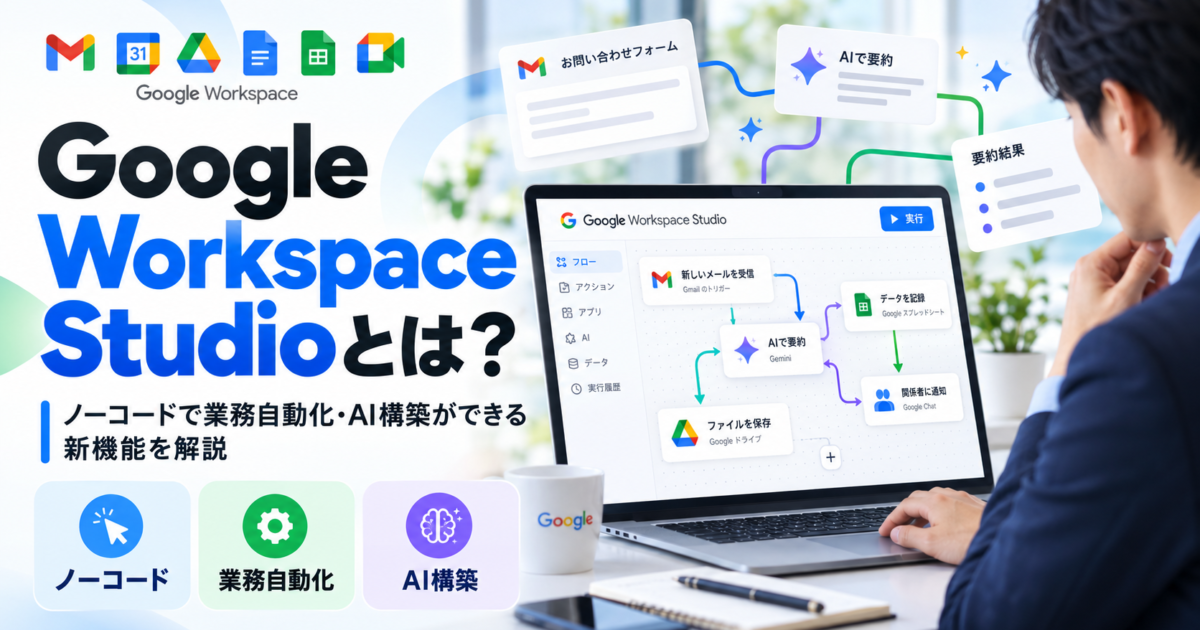
ノーコードで社内業務の自動化とAIエージェント構築が可能に
Google Workspace Studio(ワークスペース スタジオ)は、Google Workspace上で日常業務を自動化するフローやAIエージェントを作成・管理・共有できるプラットフォームです。2025年12月に一般提供が開始され、Gmail、Google Sheets、Google Drive、Google Chatなど、普段利用しているGoogle Workspaceサービスをまたぐ処理を自動化できます。
これまでGoogle Workspaceの業務を自動化する場合、Google Apps Script(GAS)を書いたり、外部の自動化ツールを導入したりする必要がありました。Workspace Studioでは、「どのような業務を自動化したいか」を自然な文章でGeminiへ説明したり、用意されたテンプレートを利用したりしながら、コードを書かずにフローを作成できます。
例えば「毎朝、前日に届いた未読メールを要約してGoogle Chatへ送って」と指示すると、メールを取得する処理、Geminiで要約する処理、Chatへ通知する処理を組み合わせたフローを作れます。
Workspace Studioの基本構造
Starterで開始条件を決める → Stepで処理を実行する → 必要に応じてGeminiで判断・要約・生成する → 次のWorkspaceアプリへ処理をつなぐ
Workspace Studioでは、フローを開始するきっかけを「Starter」、フローの中で実行する処理を「Step」と呼びます。Starterにはスケジュールや特定イベントなどを設定でき、Stepではメールの下書き作成、Google Chatへの通知、ファイル操作、Geminiによる文章理解などを組み合わせます。
従来の自動化では「件名に特定の文字が含まれていたら処理する」といった固定条件が中心でした。Workspace StudioではGeminiを組み込むことで、「このメールは顧客からのクレームか」「この問い合わせはどの部署が担当すべきか」「この会議メモで重要な決定事項は何か」といった、文章の意味を理解した判断もフローへ取り込めます。
そのため、単純な作業の自動化だけでなく、人が文章を読んで判断していた業務の一部までAIへ任せられることが、Workspace Studioの大きな特徴です。
また、基本的なフローはノーコードで構築できますが、必要に応じてGoogle Apps ScriptやHTTPアドオンを使ったカスタムStarter・カスタムStepも追加できます。ノーコードとコードを用途に応じて使い分けられる設計です。
Google Workspace Studioでできること
1.ノーコードによる業務フローの自動化
Workspace Studioでは、Gmail、Google Sheets、Google Drive、Google Chatなどを組み合わせた複数ステップの業務をフローとして自動化できます。
例えば、「問い合わせメールを受信 → Geminiで内容を要約・分類 → 必要な情報をGoogle Sheetsへ記録 → 担当者へGoogle Chatで通知」といった一連の流れを、コードを書かずに構築できます。
フロー例
Gmail受信 → Geminiで内容確認 → 問い合わせ種別を判定 → Sheetsへ記録 → Google Chatへ通知
2.自然な文章からフローを作成
Workspace Studioでは、処理を一つずつ設定するだけでなく、Geminiへ「何を自動化したいか」を説明してフローのたたき台を作成できます。
例えば「昨日届いた未読メールを毎朝まとめてChatへ送って」と入力すると、必要なStarterとStepを組み合わせたフローを提案してくれます。自動生成された内容を確認し、対象メールや通知先などを調整して利用します。
3.テンプレートから自動化を始める
よく使われる業務についてはあらかじめテンプレートが用意されています。自動化に慣れていない場合は、ゼロから作るのではなくテンプレートを選び、対象フォルダ、通知先、条件などを自社向けに変更する方法が分かりやすいでしょう。
4.Geminiを使ったAI判断をフローへ組み込む
Workspace Studioの特徴は、単にアプリ同士をつなぐだけではなく、Geminiの文章理解・推論能力をStepとして利用できることです。
例えば、問い合わせ内容を「営業」「採用」「サポート」に分類する、メールの緊急度を判断する、会議メモから重要なタスクだけを抽出するといった処理を組み込めます。
5.カスタムAIエージェントを構築
複数のStarterやStep、Geminiによる判断を組み合わせることで、自社業務に合わせたAIエージェント型のフローを作成できます。
例えば、Google Drive上の資料を処理対象としてGeminiへ渡し、その内容を要約したり、問い合わせへの回答案を作成したりするフローを構築できます。単純なFAQチャットを作るというより、「資料を確認→判断→次の処理を実行する」という業務エージェントとして利用するイメージです。
6.自動化フローを共有する
作成したフローは自分だけで利用するのではなく、他のユーザーと共有できます。担当者個人だけが使う自動化ではなく、チーム内で同じ業務フローを展開しやすくなります。
7.Apps Scriptや外部サービスで拡張する
標準機能だけでは実現できない処理については、Google Apps ScriptやHTTPアドオンを使って独自のStarterやStepを追加できます。
例えば社内独自システムでデータが登録されたときにフローを開始する、外部サービスへデータを送信するといった処理も、カスタムアドオンを開発することでWorkspace Studioへ組み込めます。
| 作り方 | 向いているケース |
|---|---|
| 自然言語で作成 | まず短時間でフローのたたき台を作りたい |
| テンプレート | 一般的な業務をすぐ自動化したい |
| Starter・Stepを個別設定 | 自社業務に合わせて細かく設計したい |
| Apps Script・HTTPアドオン | 独自システムや特殊な処理と連携したい |
Workspace Studioの主な業務活用例
Workspace Studioは、「毎日繰り返している」「複数アプリを行き来している」「人が文章を読んで判断している」といった業務で特に効果を発揮します。
問い合わせ・サポート業務の自動化
問い合わせメールを受信したら、Geminiが本文を確認して問い合わせ内容を要約し、営業、サポート、請求などのカテゴリへ分類し、担当部署へGoogle Chatで通知するフローを構築できます。
さらに返信案を作成するStepまで追加すれば、担当者はゼロから回答文を作るのではなく、AIが整理した内容を確認して最終調整するところから対応できます。
見積書・請求書処理のデータ入力
GmailやGoogle Driveへ保存された見積書・請求書などから必要な情報をGeminiで抽出し、Google Sheetsへ記録するフローを構築できます。
例えば取引先名、請求金額、請求日、管理番号などを取り出し、管理表へ転記することで、PDFを開いて内容を確認しながら手入力する作業を減らせます。
未読メールの定期要約
毎朝決まった時間にフローを起動し、前日や昨日届いた未読メールをGeminiで要約してGoogle Chatへ通知することもできます。
重要メールを一通ずつ確認する前に全体像を把握できるため、メール量が多い担当者の朝の確認作業を効率化できます。
Googleフォーム回答の通知
Googleフォームに新しい回答が届いたときにフローを開始し、内容を要約してGoogle Chatへ通知するといった処理も可能です。
問い合わせフォーム、採用応募、社内申請など、フォーム回答を担当者が定期的に確認している業務の自動化に利用できます。
メール添付ファイルの自動保存
特定条件のメールに添付されたファイルをGoogle Driveの指定フォルダへ自動保存するフローも構築できます。
毎月届く請求書、申込書、レポートなどを担当者が手作業で保存している場合に適しています。
会議後のフォローアップ
会議関連の情報をGeminiで整理し、決定事項やタスクをまとめてGoogle Chatへ通知したり、フォローアップ用の文章を作成したりする流れも考えられます。
| 業務 | 従来の作業 | Workspace Studio活用例 |
|---|---|---|
| 問い合わせ対応 | メールを読んで手動振り分け | AIで分類して担当者へ通知 |
| 請求書処理 | PDFから管理表へ手入力 | 必要情報を抽出してSheetsへ記録 |
| メール確認 | 未読メールを1通ずつ確認 | Geminiでまとめて要約 |
| フォーム受付 | 管理画面を定期確認 | 回答発生時にChat通知 |
| 添付ファイル管理 | メールから手動保存 | Driveへ自動保存 |
自動化候補を探すポイント
- 毎日・毎週繰り返している
- メールや資料を読んで分類する工程がある
- Gmail、Sheets、Drive、Chatなどを何度も行き来している
- 手入力・コピー&ペーストが多い
- ルール化できるが人の判断も一部必要
利用する際の注意点
Workspace Studioは業務自動化のハードルを大きく下げますが、AIエージェントがユーザーの代わりにメール送信、ファイル変更、予定作成などを実行するため、通常のチャットAI以上に動作検証と権限管理が重要です。
自動化フローの動作検証を事前に行う
フローを作成したら、本番利用前にテスト実行を行いましょう。Workspace Studioのテスト実行は、実際にメッセージを送信したり、ファイルを更新したり、会議を作成したりする場合があります。
そのため、テスト用メールやテスト用ファイルを使い、意図しない送信・更新が起きないか確認することが重要です。
AIの判断が必ず正しいとは限らない
Geminiが問い合わせ内容を分類したり、書類から金額を抽出したりする場合でも、誤判定や読み取りミスが起きる可能性があります。
請求金額、契約内容、顧客への回答、人事情報など、間違いの影響が大きい業務では、人が最終確認する工程を残しましょう。
アクセス権限やセキュリティガバナンスを管理者が統制する
フローがGmail、Google Drive、Google Sheets、Google Calendarなどへアクセスする場合、どのデータを読み取り、どの情報を変更できるかを確認する必要があります。
Google Workspace管理者はセキュリティポリシーによって、メール送信、共有ファイルの変更、外部ゲストを含む予定作成など、特定のStepについてユーザー承認を必須にできます。
承認が必要なStepまでフローが進むと処理が一時停止し、ユーザーが内容を確認して承認した後に実行されます。
外部サービス連携時は送信データを確認する
Workspace StudioのカスタムStepや第三者サービスとの連携では、Gmailの本文、Google Chatのメッセージ、Google Calendarの予定など、Googleアカウント内のデータが外部サービスへ送信される場合があります。
外部サービスと接続する場合は、信頼できるサービスか、どの情報へアクセスするかを確認してから利用しましょう。
すべての業務をノーコード化できるわけではない
標準のStarterとStepで多くの処理を実現できますが、独自システムとのリアルタイム連携や特殊な業務ロジックなどでは、Apps ScriptやHTTPアドオンによる開発が必要になる場合があります。
ご契約プランによる利用条件・機能差を確認する
Workspace Studioは、Business Starter、Business Standard、Business Plus、Enterprise Standard、Enterprise Plus、Educationの対象エディションなどで利用できます。Google AIの拡張アドオンによって利用できる場合もあります。
また、利用できるStarterやStepはアカウント種別や提供状況によって異なる場合があります。組織で利用する場合は、管理者が利用可能な機能を確認してから展開しましょう。
本番利用前のチェックポイント
- テスト実行で想定どおり動作したか
- 誤処理が発生した場合の影響を確認したか
- 人が確認すべき工程を決めたか
- フローへ必要以上の権限を与えていないか
- 外部サービスへ送信されるデータを確認したか
- フローの管理責任者を決めたか
まとめ
Google Workspace Studioは、Google Workspace内のさまざまなサービスをつなぎ、日常業務をAIエージェントによって自動化できるプラットフォームです。
Gmail、Google Sheets、Google Drive、Google Chatなどを組み合わせ、これまで担当者が手作業で行っていた処理を一つのフローとして実行できます。
特に大きな特徴は、従来の自動化のように固定条件だけを使うのではなく、Geminiによる文章理解・要約・分類・判断を処理の途中へ組み込めることです。
Workspace Studioで実現できる基本パターン
業務が発生 → Starterでフロー開始 → Geminiが内容を理解 → Stepで処理 → 必要に応じて人が承認 → 次のWorkspaceアプリへ反映
例えば、問い合わせメールを受信したらGeminiが内容を要約・分類し、Google Sheetsへ記録してGoogle Chatで担当者へ通知する、といった一連の業務を自動化できます。
また、「昨日の未読メールをまとめて毎朝Chatへ送る」「フォーム回答が届いたら担当者へ通知する」「メール添付ファイルをDriveへ保存する」など、日常的に発生する小さな定型作業から始めることもできます。



GWS活用プランを
無料でご提案します