
GmailのGemini活用法|メール要約・返信作成・検索をAIで効率化
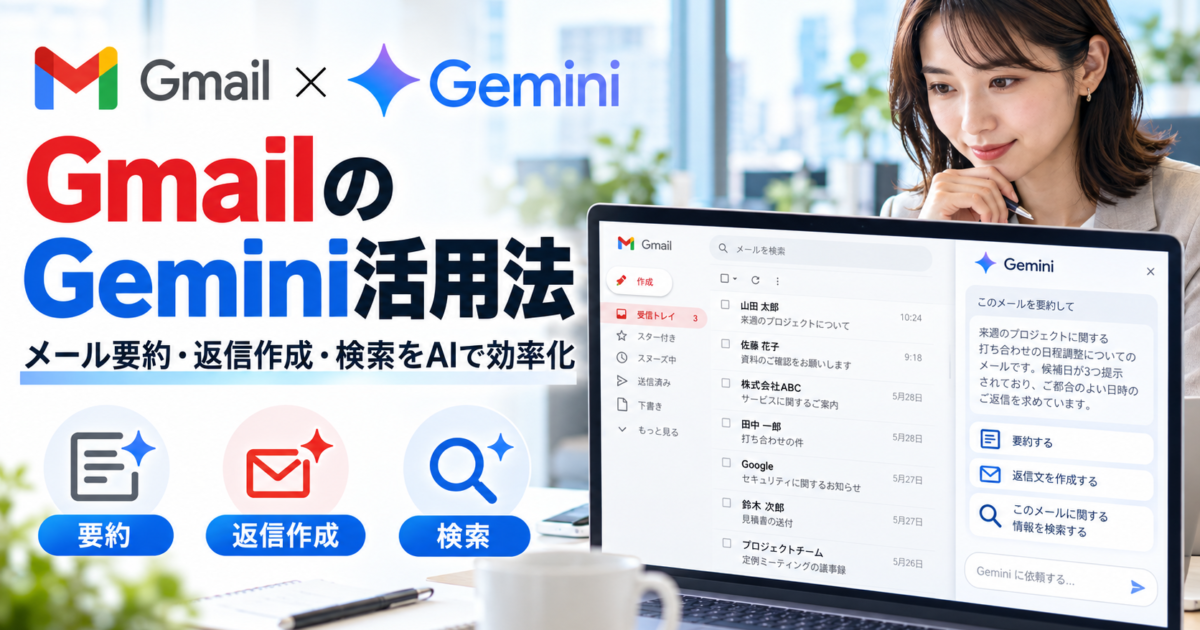
毎日のメール処理にかかる時間をAIで大幅に削減
Gmailを仕事で利用していると、メールを「読む」「内容を理解する」「過去のやり取りを探す」「返信文を考える」という作業だけでも多くの時間を使います。特に複数人が参加する長いメールスレッドでは、最新のメールだけを読んでも話の経緯が分からず、最初から読み直さなければならないこともあります。
Gmail内のGeminiを活用すると、こうしたメール業務の一部をAIへ任せられます。長いメールスレッドを短く要約したり、返信文のたたき台を作ったり、過去のメールから必要な情報を探したりできます。
例えば、取引先とのやり取りが10通以上続いている場合でも、Geminiへ「このメールの要点をまとめて」「決まったことと未決事項を整理して」と依頼すれば、重要な内容を短時間で確認できます。
また、メールを読んだ後に「返信文を考える」という作業も支援できます。「日程変更を了承し、来週火曜日を希望する内容で丁寧に返信して」のように条件を伝えると、Geminiがメールのドラフトを作成します。
Geminiを使ったメール処理の流れ
メールを開く → Geminiで要約 → 必要な情報やタスクを確認 → 返信案を作成 → 人が内容を確認 → 送信
2026年時点では、GmailのGeminiは要約や返信作成だけではなく、メールを検索する、複数メールから必要な情報を探す、ラベルを追加する、不要なメールを整理する、Googleカレンダーの予定を確認・作成するといった作業にも対応しています。
そのため、Geminiは「メールを書くAI」ではなく、受信トレイの確認から検索、整理、返信、日程調整までを支援するAIアシスタントとして利用できます。
本記事では、GmailのGeminiでできること、基本的な操作方法、仕事で使いやすい活用例、利用時の注意点まで順番に解説します。
GmailのGeminiでできること
GmailのGeminiでは、メール本文の作成だけでなく、受信トレイ内の情報を理解・整理するさまざまな機能を利用できます。
長文メールの瞬時要約
長くなったメールスレッドを開き、「このメールを要約」やGeminiのサイドパネルを利用すると、やり取りの重要ポイントを短くまとめられます。
単純に文章を短くするだけでなく、「決定事項」「未対応の内容」「次に必要なアクション」のように目的を指定して整理することもできます。
2026年時点では、「AIによる概要」の会話要約は日本語を含む複数言語へ対応しており、Web版だけでなくモバイル版でも利用できます。
返信文案の自動作成
Geminiを使って、新しいメールや返信メールの下書きを作成できます。「取引先へ納期変更を伝える」「問い合わせへ丁寧に回答する」といった目的を文章で伝えると、条件に合わせたメール案を生成します。
返信前のメール内容をGeminiが参照できるため、状況に合わせた回答案を作りやすい点も特徴です。
文章のトーンや長さを調整する
すでに入力した文章について、「もう少し丁寧に」「簡潔に」「よりフォーマルに」といった調整もできます。ゼロから文章を作るだけではなく、自分で書いたメールのブラッシュアップにも利用できます。
過去のメールから情報を探す
Geminiのサイドパネルでは、「先週A社から届いた納期に関するメールを探して」「○○さんとのやり取りから金額を確認して」といった自然な言葉で過去メールを探せます。
従来のGmail検索では差出人、キーワード、期間などを組み合わせる必要がありましたが、Geminiでは「何を知りたいか」をそのまま質問できます。
複数メールから必要な情報をまとめる
1通のメールだけではなく、複数のメールに分散している情報をまとめて確認することもできます。例えば「このプロジェクトについて直近のメールから決まったことを整理して」と依頼すれば、関連する情報を探す作業を減らせます。
メールを整理する
2026年時点のGemini in Gmailでは、メール内容を確認するだけでなく、メールへのラベル追加や複数メールの削除など、受信トレイを整理する操作も依頼できます。
Googleカレンダーと連携する
Gemini in GmailからGoogleカレンダーの予定を確認したり、予定を作成したりできます。メールで届いた打ち合わせ依頼を確認しながら、自分のカレンダーと照らし合わせるといった使い方ができます。
| 機能 | 利用例 | 削減できる作業 |
|---|---|---|
| 要約 | 長いスレッドの要点整理 | 最初から読み直す時間 |
| 返信作成 | 取引先への返信案 | 文章をゼロから考える時間 |
| 検索 | 過去メールから情報を検索 | キーワード検索の試行錯誤 |
| 整理 | ラベル追加・メール整理 | 受信トレイ整理 |
| 予定確認 | メールを見ながら日程確認 | Calendarとの画面往復 |
Gmail検索のAI Overviewは別機能
Gmailでは、検索欄へ自然な質問を入力すると、複数メールを横断して回答をまとめる「AI Overview」も提供されています。ただし2026年10月時点ではこの検索AI Overviewは英語のみの提供です。日本語で利用できるメールスレッドの要約機能とは分けて考えましょう。
GmailでのGemini基本操作手順
GmailのGeminiは、メールスレッドを開いた状態で要約したり、画面右側のGeminiサイドパネルから質問したり、メール作成画面の「Help me write」を利用したりできます。
1.メールスレッドを要約する
まず、内容を確認したいメールスレッドを開きます。利用できる環境では、スレッド上部に「このメールを要約」といった表示が出るため、クリックするとGeminiが会話全体のポイントを整理します。
サイドパネルから「このメールの内容をまとめて」「私が対応する必要があることだけ教えて」と質問することもできます。
2.Geminiのサイドパネルで追加質問する
Gmail右上のGeminiアイコンからサイドパネルを開きます。メールの内容について追加質問したり、過去のメールを探したりできます。
例えば、「このメールで合意した納期は?」「この件について過去にAさんから届いたメールを探して」といった質問ができます。
3.返信案を作成する
返信したいメールを開き、返信画面からGeminiを利用します。「承知した旨と、来週火曜日なら対応可能であることを伝えて」など、返信に含めたい条件を具体的に伝えます。
返信案の作成とトーン調整
「Help me write」を使うと、新しいメールの下書きや既存文章のブラッシュアップができます。例えば、自分で箇条書きだけ入力した状態から、丁寧なビジネスメールへ整えることもできます。
生成された文章が硬すぎる場合は「もう少し自然に」、長い場合は「簡潔に」、顧客向けの場合は「より丁寧な表現に」と追加指示を出します。
4.内容を確認してから送信する
Geminiが生成した文章をそのまま送信せず、宛先、名前、日付、金額、日程、添付ファイルなどを確認します。特に相手との関係性に合った表現になっているかは人が確認しましょう。
基本的なメール処理フロー
メールを開く → AI要約を確認 → 必要なら追加質問 → 返信案を生成 → トーン・長さを調整 → 人が最終確認 → 送信
業務で使いやすいプロンプト例
- 「このメールスレッドの決定事項を3点にまとめて」
- 「私が対応するタスクだけ抜き出して」
- 「相手から質問されている内容を一覧にして」
- 「納期変更を了承する返信を、丁寧かつ簡潔に作成して」
- 「この文章を取引先向けにフォーマルな表現へ直して」
- 「直近1週間のA社とのメールから重要な変更点を整理して」
利用する際の注意点
GmailのGeminiはメール処理を効率化できますが、AIが作成した内容をそのまま正しいものとして扱わないことが重要です。
生成された送信文は人が最終確認する
Geminiが作成する返信文は、元メールの内容を誤って解釈したり、ユーザーが意図していない表現を追加したりする場合があります。
特に、金額、納期、契約条件、商品名、日付、人数などは必ず元メールと照合してください。
要約だけを見て判断しない
AI要約は大量のメールを把握する入口として便利ですが、重要な条件や例外が省略される可能性があります。重要な意思決定を行う場合は、元のメール本文も確認しましょう。
メール検索結果も確認する
Geminiへ過去メールの内容を質問した場合も、AIが適切なメールをすべて参照できているとは限りません。重要な案件では、必要に応じて通常のGmail検索も組み合わせます。
社内利用ルールやアクセス権限を確認する
業務でGeminiを利用する場合は、会社が指定するGoogle Workspaceアカウントを利用し、AI機能の利用ルールを確認しましょう。個人情報、機密情報、契約情報などをどこまで扱ってよいか社内で整理しておくことも重要です。
スマート機能の設定が必要な場合がある
AIによる概要などのGmail AI機能を利用するには、Gmail、Chat、Meetのスマート機能やGoogle Workspaceのスマート機能を有効にする必要があります。
スマート機能を無効にすると、メール要約だけではなく、Gmailや他のWorkspaceアプリで利用できる一部のAI支援機能も利用できなくなる場合があります。
機能によって対応言語・提供条件が異なる
GmailのGemini機能は、すべてが同じ言語・地域・プランで利用できるわけではありません。例えばメールスレッドのAI要約やHelp me writeは日本語に対応していますが、Gmail検索のAI Overviewは2026年10月時点では英語のみです。
また、利用できる機能はGoogle WorkspaceやGoogle AIの契約環境によって異なります。導入前に自社アカウントで利用できる機能を確認しましょう。
送信前の確認ポイント
- 宛先や氏名は正しいか
- 日付・時間・金額は正しいか
- 元メールの質問へ正しく回答しているか
- 不要な情報を追加していないか
- 相手との関係性に合ったトーンか
- 必要な添付ファイルがあるか
まとめ
GmailとGeminiを組み合わせることで、メールを読む、内容を整理する、過去の情報を探す、返信文を書くといった日常的なメール業務を効率化できます。
特に長いメールスレッドでは、最初からすべてを読み直す前にAIによる概要を確認し、必要に応じて「決定事項」「未対応事項」「自分のタスク」といった形で追加質問することで、短時間で状況を把握できます。
返信作成でも、ゼロから文章を考えるのではなく、Geminiに下書きを作らせて人が内容を整えることで、メール1通あたりの作成時間を減らせます。
GmailでGeminiを活用しやすい業務
- 長いメールスレッドの要約
- 自分が対応すべきタスクの抽出
- 取引先への返信文作成
- 文章のトーン・長さ調整
- 過去メールから情報を探す
- メールへのラベル付けや整理
- Googleカレンダーと組み合わせた日程確認
2026年時点では、GmailのGeminiは単なる「文章作成機能」から、受信トレイ全体を扱うAIアシスタントへ機能が広がっています。メールの要約、下書き、検索、整理、スケジュール確認までを同じGmail画面から行えるため、複数の画面を行き来する作業も減らせます。
一方で、Geminiの回答や返信文が必ず正しいとは限りません。特に顧客や取引先へ送信するメールでは、日付、金額、契約条件、固有名詞などを元メールと照らし合わせ、人が最終確認することが重要です。
まずは「長いメールを要約する」「返信文の下書きを作る」といった、結果を自分ですぐ確認できる作業から始めるとよいでしょう。慣れてきたら、過去メールの検索やメール整理などへ活用範囲を広げることで、日々のメール処理にかかる時間をさらに減らせます。
参考:Google公式情報
- Gmail の Gemini 機能について
- Gemini in Gmail を活用する
- 「AI による概要」でメールスレッドを要約する
- Help me writeでメールを作成する
- Gmail検索のAI Overviewを利用する
※本記事は2026年10月時点の情報をもとに作成しています。利用できる機能、対応言語、対象プラン、提供地域は変更される場合があります。最新情報はGoogle公式ページをご確認ください。
主に活用したGWSツール



GWS活用プランを
無料でご提案します