
Google Vidsとは?AIでビジネス動画を自動作成|使い方と活用事例
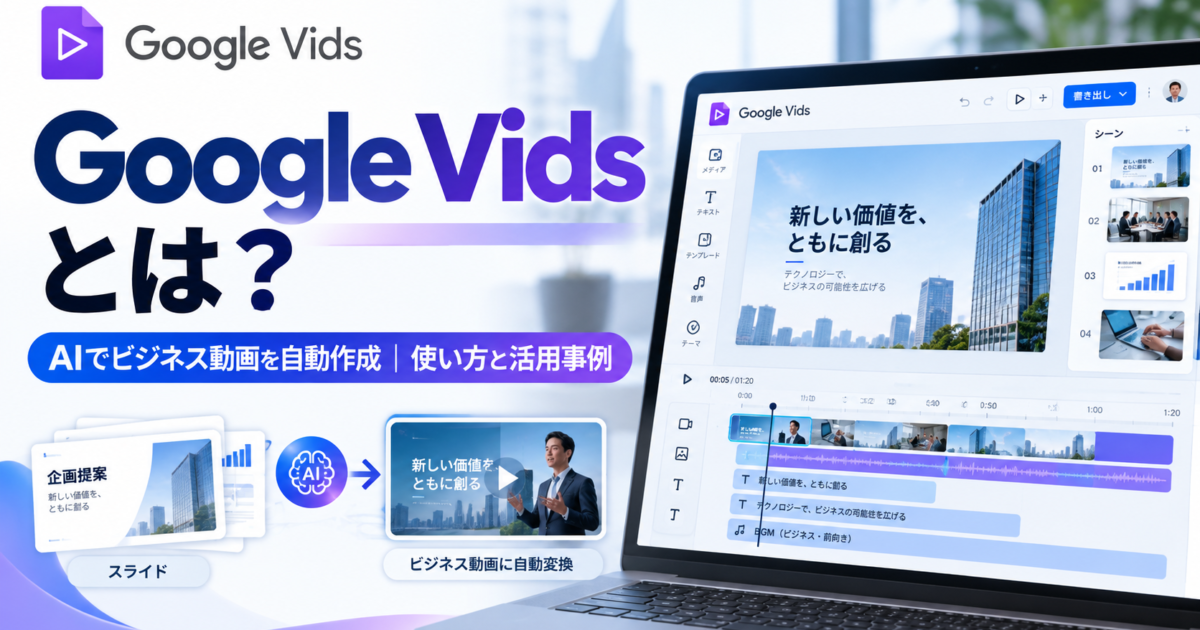
AIがストーリーボードからナレーションまで動画作成をサポート
Google Vidsは、Google Workspaceで利用できるAI搭載のビジネス向け動画作成ツールです。専門的な動画編集ソフトを使わなくても、GoogleドキュメントやGoogleスライドを編集するような感覚で、社内研修、営業説明、商品紹介、業務マニュアルなどの動画を作成できます。
動画制作では通常、「構成を考える」「台本を書く」「画像や動画素材を探す」「ナレーションを録音する」「BGMを付ける」「画面の切り替えを調整する」といった複数の作業が必要です。動画編集に慣れていない担当者にとっては、数分の動画を作るだけでも大きな負担になることがあります。
Google Vidsでは、こうした作業の一部をGeminiが支援します。作りたい動画の内容をプロンプトで入力すると、ストーリーボードとなる構成案、各シーンの文章、素材、ナレーション用スクリプトなどを含むドラフト動画を作成できます。
Google Vidsで支援できる動画制作工程
企画 → 構成作成 → シーン作成 → 素材追加 → スクリプト作成 → AIナレーション → BGM・演出 → 共同編集 → MP4などで共有
また、文章から動画全体を作るだけでなく、既存のGoogleスライドを動画へ変換したり、自分の画面やカメラを録画したり、テンプレートから作成したりすることもできます。既存の社内資料を動画へ再利用しやすい点も、Google Workspaceを利用している企業にとって大きな特徴です。
現在のGoogle Vidsでは、テキストプロンプトや画像などをもとに新しい動画クリップをAI生成する機能も提供されています。例えば「オフィスでチームが打ち合わせをしている短い映像」と指示して素材を作り、そのまま動画内へ挿入できます。
さらにAIナレーションは日本語にも対応しています。自分でマイクを使って音声を録音しなくても、作成したスクリプトをAI音声で読み上げさせることができます。
Google Vidsで作成できる動画は最大30分までです。短い社内説明動画や研修動画だけでなく、ある程度まとまった業務説明にも利用できます。
本記事では、Google Vidsの主な機能、企業での活用シーン、共同編集の方法、AIを使う際の注意点まで解説します。
Google Vidsの主な機能と特徴
プロンプトや既存資料から動画を自動生成
Google Vidsでは、「Help me create」などのAI機能を使い、作りたい動画の内容を自然な文章で入力すると、Geminiが動画のストーリーボードとなる構成案を作成します。
例えば「新入社員向けに、情報セキュリティの基本を3分程度で説明する動画を作りたい」と入力すると、テーマに合わせて複数のシーンを提案し、それぞれに文章や素材を配置したドラフトを作成できます。
プロンプト入力時には、関連するGoogleドライブ上の資料などを参照させることもできます。すでに社内マニュアルや営業資料がある場合は、それらを土台として動画構成を作ることができます。
Googleスライドをそのまま動画へ変換
既存のGoogleスライドをGoogle Vidsへ変換できます。基本的には1枚のスライドが1つの動画シーンになり、スピーカーノートもスクリプトとして活用できます。
そのため、営業資料、研修資料、会社説明資料などをすでにGoogleスライドで作成している企業では、動画をゼロから作り直す必要を減らせます。
AIナレーションを生成
Google Vidsでは、スクリプトからAIナレーションを生成できます。現在は日本語を含む複数言語に対応しており、1シーンだけ、または複数シーンまとめてナレーションを作成できます。
ナレーション生成に利用するスクリプトは1回あたり2,500文字までです。長い説明は1つのシーンへ詰め込まず、テーマごとに複数シーンへ分割すると見やすくなります。
AIで動画クリップを生成
文章による指示から、動画内で使用する短い映像クリップをAIで生成できます。参考画像を追加したり、場所、動き、カメラ、照明、音、雰囲気などを指定したりして、動画の内容に合う素材を作成できます。
最大7枚の参考画像を素材として指定できるため、商品やブランドイメージを反映した映像を作る用途にも活用できます。
録画機能を使って自分で説明動画を作る
AI生成だけでなく、自分のカメラ、画面、カメラと画面の両方、音声だけを録画できます。操作マニュアルや社内システムの説明では、実際の画面を操作しながら録画する方法が便利です。
テンプレートやストック素材を利用
テンプレートから動画を作成したり、ストック画像、ストック動画、音楽、テキスト、図形などを追加したりできます。すべての素材を自社で準備しなくても、一定の品質を持った動画を作りやすくなります。
リアルタイム共同編集
GoogleドキュメントやGoogleスライドと同じように、Google Vidsファイルを他のメンバーと共有できます。閲覧者、コメント可能なユーザー、編集者といった権限を設定できます。
例えばマーケティング担当者が構成を作り、営業担当者が内容を確認し、上長がコメントで修正指示を出すといった共同制作が可能です。
Google公式では、最大100人が同じVidsファイルを同時に閲覧・編集・コメントできます。完成前の動画レビューにも利用できます。
完成した動画を複数の方法で共有
完成後はGoogle Vidsファイルとして共有するだけでなく、MP4としてGoogle Driveへ書き出したり、端末へ保存したり、YouTubeへ共有したりできます。
| 作成方法 | 向いている用途 |
|---|---|
| AIで動画を作成 | ゼロから短時間で構成を作りたい |
| Googleスライドから変換 | 既存の営業・研修資料を再利用したい |
| 録画 | 操作マニュアル・説明動画を作りたい |
| テンプレート | デザインを考える時間を減らしたい |
| AI動画クリップ | 必要な映像素材を新しく作りたい |
企業でのGoogle Vids活用シナリオ
Google Vidsは、映画やテレビCMのような高度な映像制作というより、「これまで文章やスライドで説明していた内容を動画化する」用途と相性があります。
社内研修・オンボーディング
社内マニュアルや研修スライドを動画化し、新入社員や異動者向けの教育コンテンツとして活用できます。
例えば、これまで人事担当者が毎月説明していた「社内システムの使い方」「経費申請の流れ」「情報セキュリティルール」などを動画にすれば、担当者が同じ説明を繰り返す負担を減らせます。
営業・サービス紹介動画
Googleスライドで作成している会社紹介やサービス資料を動画化し、商談前の説明、営業メール、Webサイトなどで活用できます。
顧客が事前に概要動画を確認しておけば、商談当日は基本説明ではなく、顧客固有の課題について話す時間を増やせます。
業務マニュアル・操作説明
画面録画機能を使い、実際のシステム操作を見せながら説明できます。文章だけでは分かりにくい「どこをクリックするか」「どの順番で入力するか」といった内容を動画で伝えられます。
社内ニュース・経営メッセージ
新しい制度、組織変更、プロジェクトの進捗などを、文字だけの社内通知ではなく短い動画として共有できます。重要なポイントを視覚的に整理し、理解しやすい形で伝えられます。
採用・会社紹介
会社概要、働き方、事業内容、社員向け制度などを動画化し、候補者向けの会社紹介として利用できます。Googleスライドの会社説明資料をベースにすれば、既存コンテンツも活用できます。
プロジェクト報告・定例レポート
月次レポートやプロジェクト報告を短い動画へまとめることもできます。数字だけでなく、背景やポイントをナレーションで説明できるため、資料だけを送るよりも意図を伝えやすくなります。
| 利用シーン | 元になる素材 | 動画化のメリット |
|---|---|---|
| 社内研修 | 研修スライド・マニュアル | 繰り返し説明する負担を削減 |
| 営業 | サービス紹介資料 | 商談前の事前説明に活用 |
| 業務マニュアル | 操作手順・画面 | 動きを見せながら説明 |
| 採用 | 会社説明資料 | 候補者へ分かりやすく紹介 |
| 社内報告 | 月次報告・プロジェクト資料 | 背景・意図まで説明しやすい |
特に導入しやすいケース
すでにGoogleスライドやGoogleドキュメントで説明資料を多く持っている企業は、既存コンテンツを再利用できるため、ゼロから動画制作を始めるよりも導入しやすいでしょう。
利用する際の注意点
Google Vidsを使えば動画制作のハードルを下げられますが、AIが作った内容をそのまま公開するのではなく、人による確認と修正が必要です。
AIナレーションやテキスト原稿を確認する
Geminiが生成する構成やスクリプトには、元資料の意図と異なる説明や、不正確な内容が含まれる可能性があります。
特に商品名、サービス名、金額、日付、実績値、固有名詞、契約条件などは元資料と照らし合わせて確認しましょう。
AIナレーションの読み方も確認する
日本語ナレーションを利用できても、会社名、専門用語、英数字などが意図した読み方にならない場合があります。公開前に必ず動画を最初から再生して確認してください。
動画を長くしすぎない
Google Vidsでは最大30分の動画を作成できますが、すべての情報を1つの動画へ詰め込む必要はありません。特に研修やマニュアルでは、テーマごとに数分程度の動画へ分けた方が必要な情報を見つけやすくなります。
共同編集時の権限を確認する
Google Vidsファイルは閲覧者、コメント可能なユーザー、編集者として共有できます。社外ユーザーへ共有する場合や、機密情報を含む動画の場合はアクセス権限を確認しましょう。
生成AI機能には利用条件や上限がある
Google Vids自体やGeminiを利用したAI機能は、利用しているGoogle Workspace環境やGoogle AIの契約内容によって利用可否・利用上限が異なります。
例えばAI動画クリップ、AIアバター、画像生成などには利用回数や生成量の上限が設定されている場合があります。一方、「Help me create」やAIナレーションなど、一部機能は対象環境で広く利用できます。
また、新しいAI機能は段階的に提供されるため、同じGoogle Workspaceを利用していても、ユーザーによって画面上に機能が表示されるタイミングが異なる場合があります。
著作権・肖像権・機密情報に注意する
社外公開する動画では、使用する画像、動画、音楽、人物情報などの利用権限を確認してください。AIで生成した素材であっても、公開目的や自社ルールに沿って確認することが重要です。
公開前に確認したいポイント
- スクリプトの内容に誤りがないか
- ナレーションの読み方は自然か
- 数字・日付・料金が正しいか
- 不要な機密情報が映っていないか
- 素材の利用権限に問題がないか
- 共有範囲が適切か
- 動画が長すぎないか
まとめ
Google Vidsは、Google Workspace上で動画の企画、構成、編集、共同制作、共有まで行えるAI搭載の動画作成ツールです。
テキストによる指示から動画のストーリーボードやドラフトを作成できるほか、Googleスライドの動画化、AIナレーション、AI動画クリップ、画面録画、テンプレート、ストック素材など、動画制作に必要なさまざまな機能を利用できます。
Google Vidsでできること
- プロンプトから動画構成を作る
- 既存のGoogleスライドを動画化する
- AIナレーションを生成する
- 短いAI動画クリップを生成する
- 画面やカメラを録画する
- 複数人でコメント・編集する
- MP4などで完成動画を共有する
これまで動画制作には、専用の編集ソフトや撮影・録音の知識が必要でした。Google Vidsでは、GoogleドキュメントやGoogleスライドを利用するのに近い感覚で動画を作れるため、動画制作を専門業者や一部の担当者だけの仕事にせず、日常業務へ取り入れやすくなります。
特に、すでにGoogleスライドで研修資料、営業資料、会社説明資料、業務マニュアルなどを管理している企業では、既存コンテンツを再利用できることが大きなメリットです。
例えば、毎月実施している新入社員研修を動画化すれば、人事担当者が毎回同じ説明をする時間を減らせます。営業資料を動画化すれば、商談前の顧客へ共有し、当日の打ち合わせ時間をより重要な相談へ使うこともできます。
また、Google VidsファイルはGoogle Workspaceの他のファイルと同じように共有できるため、担当者一人で作るだけでなく、チームで内容を確認・修正しながら完成させることができます。
一方で、AIが生成したスクリプト、映像、ナレーションが常に正しいとは限りません。社外向け動画や重要な研修コンテンツでは、数字、固有名詞、読み方、機密情報などを人が確認してから公開する必要があります。
まずは、すでに完成している短い研修資料やサービス紹介スライドなどをGoogle Vidsへ変換し、数分程度の動画を1本作るところから試すとよいでしょう。小さな動画制作から始めることで、自社でどの業務に活用できるかを具体的に判断しやすくなります。
参考:Google公式情報
- Google Vidsを使い始める
- Geminiを使ってGoogle Vidsの動画を作成する
- Google VidsでAIナレーションを作成する
- Google VidsでAI動画クリップを生成する
- GoogleスライドをGoogle Vidsへ変換する
- Google Vidsを共有・共同編集する
※本記事は2026年10月時点の情報をもとに作成しています。利用できるAI機能、対応言語、利用上限、提供条件などは変更される場合があります。最新情報はGoogle公式ページをご確認ください。



GWS活用プランを
無料でご提案します